-
iTop Easy Desktop – الخيار الأول لـ ترتيب سطح المكتب على ويندوز
-
برنامج ذكي يساعدك على ترتيب وتخصيص سطح المكتب في ثوانٍ. ما تحتاج تعب، خلّي سطحك نظيف واحترافي بدون مجهود.
-
للكمبيوتر ويندوز 11 / 10 / 8 / 7
كيفية تنظيم ايقونات سطح المكتب: دليل كامل لمستخدمي ويندوز
تعلم كيفية تنظيم ايقونات سطح المكتب ويندوز 10 و 11 و7. اكتشف نصائح تصغير ايقونات سطح المكتب، تكبير ايقونات سطح المكتب، اظهار ايقونات سطح المكتب وتصنيفها للحصول على مساحة عمل نظيفة ومنتجة.
يمكن أن يكون سطح المكتب المزدحم أكثر من مجرد منظر غير مرتب — فهو يمكن أن يبطئ عملك، يقلل من إنتاجيتك، ويجعل من الصعب العثور على الملفات أو التطبيقات بسرعة. سواء كنت محترفًا تدير عدة مشاريع، طالبًا يتابع الواجبات، أو مجرد شخص يفضل تخصيص سطح المكتب والحفاظ على ترتيب ايقونات سطح المكتب، فإن معرفة كيفية تنظيمها بفعالية أمر أساسي.
في هذا الدليل، سنغطي كل ما تحتاج لمعرفته — من ميزات ويندوز الأصلية إلى الأدوات المتقدمة مثل iTop Easy Desktop — لتحقيق بيئة ايقونات سطح مكونات سطح المكتب نظيفة ومنظمة ومنتجة.
قبل الغوص في “كيفية التنظيم”، من المهم أن نفهم لماذا يُعد تنظيم ايقونات سطح المكتب أمرًا بالغ الأهمية:
زيادة الإنتاجية: يساعد تخصيص سطح المكتب وتنظيم ايقونات سطح المكتب على العثور على الملفات، التطبيقات والمجلدات بسرعة، مما يقلل الوقت الضائع.
تقليل التوتر: الفوضى البصرية يمكن أن تُرهق العقل. مساحة عمل نظيفة ومرتبة تعزز التركيز والكفاءة.
تحسين الجمالية: ايقونات سطح المكتب المرتبة ليست عملية فقط، بل ممتعة أيضًا من الناحية البصرية.
منع فقدان الملفات: من خلال تجميع الملفات والتطبيقات ذات الصلة، تقلل من خطر حذف أو فقدان العناصر عن طريق الخطأ.
تبسيط سير العمل: تنظيم ايقونات سطح المكتب يعني أن أدواتك الأكثر استخدامًا دائمًا في متناول اليد، مما يجعل المهام المتكررة أسرع وأسهل.
الآن بعد أن فهمت أهمية التنظيم، لننتقل إلى كيفية تنظيم ايقونات سطح المكتب بفعالية.
- iTop Easy Desktop – خلّي سطح مكتبك منظم ومرتب
-
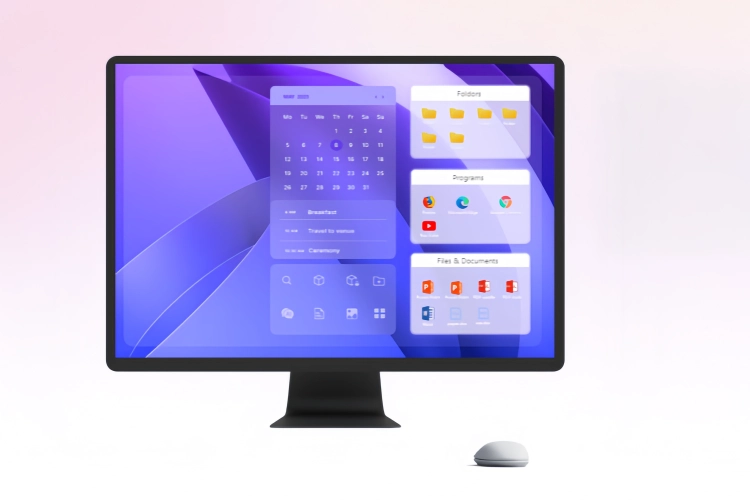
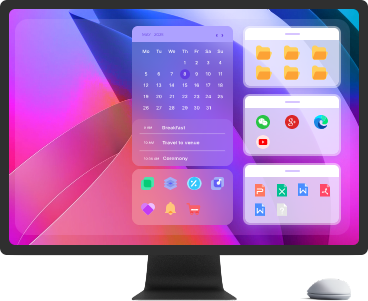
- ترتيب ايقونات سطح المكتب والملفات داخل مربعات بسهولة
- إضافة ملاحظات، تقويم، وأدوات يومية مباشرة على الشاشة
- تغيير شكل سطح المكتب بخلفيات حيّة أنيقة
- أدوات ذكية مثل Chat AI ومربع بحث لرفع إنتاجيتك
يوفر ويندوز 10 و 11 عدة ميزات مدمجة تساعدك على إدارة ايقونات سطح المكتب. على الرغم من بساطتها، إلا أنها يمكن أن تكون فعالة جدًا عند استخدامها بشكل صحيح.
1. ترتيب ايقونات سطح المكتب تلقائيًا
انقر بزر الماوس الأيمن على مساحة فارغة من سطح المكتب.
اذهب إلى عرض → ترتيب الايقونات تلقائيًا (Auto arrange icons).
سيقوم ويندوز بمحاذاة ايقونات سطح المكتب تلقائيًا في شبكة مرتبة.
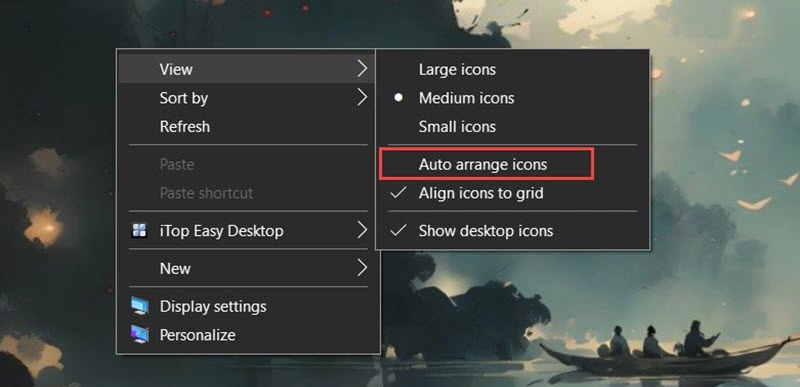
الإيجابيات: يحافظ على توزيع الايقونات بشكل متساوي ويمنع التداخل.
السلبيات: لا يمكنك وضع الايقونات بحرية في أي مكان تريد.
2. فرز الايقونات حسب الاسم، الحجم، النوع، أو تاريخ التعديل
انقر بزر الماوس الأيمن على سطح المكتب واختر فرز حسب (Sort by).
اختر الخيار المفضل لديك:
الاسم (Name): ترتيب أبجدي.
الحجم (Size): تجميع الملفات الكبيرة والصغيرة.
نوع العنصر (Item Type): فصل التطبيقات، المجلدات والاختصارات.
تاريخ التعديل (Date Modified): الوصول بسرعة إلى الملفات المحدثة مؤخرًا.
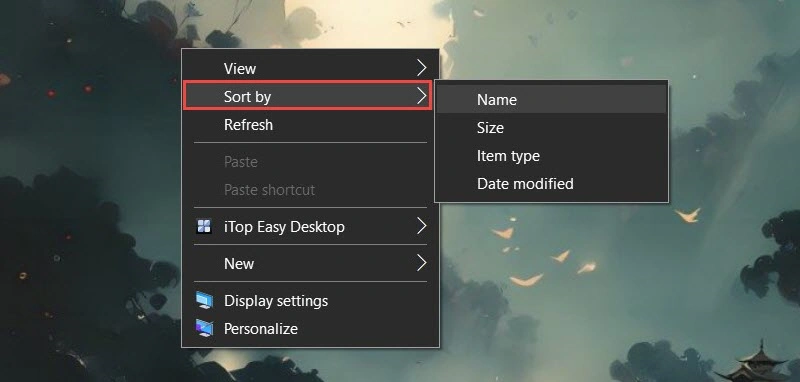
هذه الطريقة ممتازة لتجميع عدد كبير من الملفات بشكل منطقي، مما يسهل التنقل بين ايقونات سطح المكتب.
3. طريقة تصغير ايقونات سطح المكتب وتكبير ايقونات سطح المكتب
تساعدك تعديل حجم ايقونات سطح المكتب على تحسين الرؤية واستغلال مساحة سطح المكتب:
الطريقة 1: قائمة النقر بزر الماوس الأيمن
انقر بزر الماوس الأيمن على سطح المكتب → عرض → اختيار حجم الايقونات: كبير، متوسط، صغير.
الطريقة 2: اختصار عجلة الماوس
اضغط مع الاستمرار على Ctrl → حرّك عجلة الماوس:
التمرير لأعلى → تكبير ايقونات سطح المكتب
التمرير لأسفل → تصغير ايقونات سطح المكتب
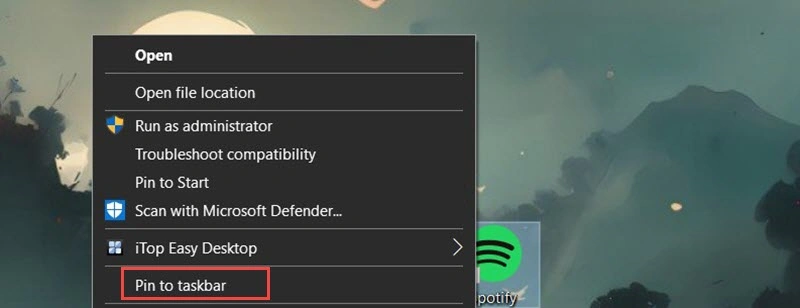
نصائح:
عدد قليل من الايقونات → استخدم تكبير ايقونات سطح المكتب للوصول السريع.
عدد كبير من الايقونات → تصغير ايقونات سطح المكتب لتوفير مساحة.
4. اظهار ايقونات سطح المكتب أو إخفاؤها
لخلق مساحة عمل نظيفة أحيانًا تحتاج إلى إخفاء ايقونات سطح المكتب:
الطريقة 1: قائمة النقر بزر الماوس الأيمن
انقر بزر الماوس الأيمن على سطح المكتب → عرض → إظهار/إخفاء ايقونات سطح المكتب (Show desktop icons)
الطريقة 2: إجراء سريع في iTop Easy Desktop
اضغط على زر إظهار/إخفاء الايقونات في iTop Easy Desktop لإخفاء أو عرض جميع محتويات سطح المكتب فورًا.
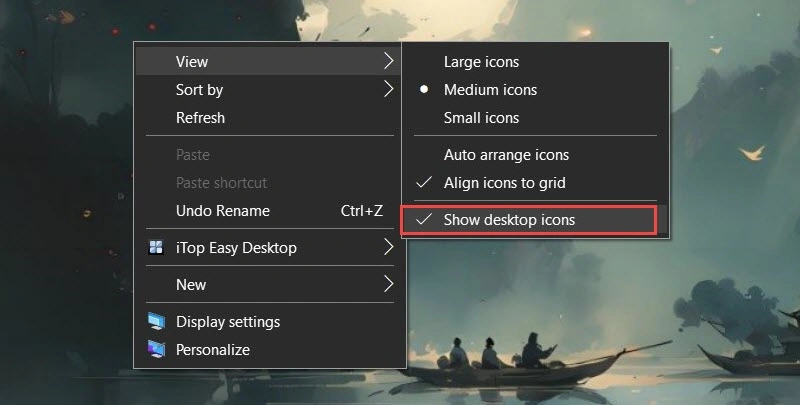
استخدامات:
سطح مكتب نظيف للعروض التقديمية، الاجتماعات، أو تسجيل الشاشة.
حماية الخصوصية مؤقتًا دون حذف الملفات.
5. ترتيب يدوي بالسحب والإفلات
انقر واسحب ايقونات سطح المكتب إلى أي مكان على سطح المكتب.
أنشئ تخطيطات مخصصة لتجميع الايقونات المرتبطة (مثل تطبيقات العمل، الألعاب، الأدوات المساعدة).
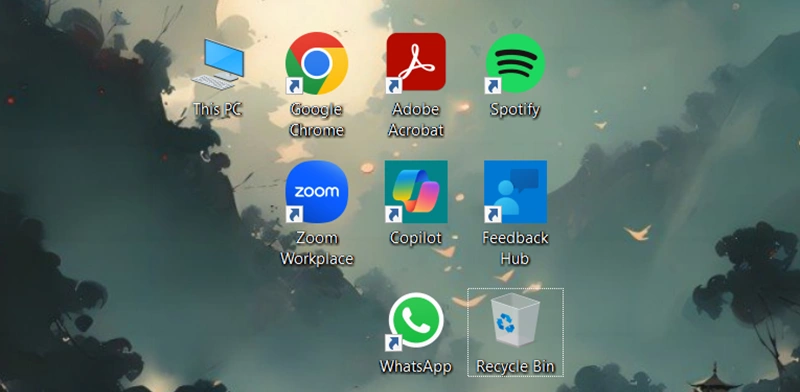
على الرغم من أن هذه الميزات المدمجة مفيدة، إلا أن لها بعض القيود:
تخصيص محدود لمظهر ايقونات سطح المكتب.
ترتيب الايقونات تلقائيًا يمكن أن يكون مقيدًا.
السحب والإفلات اليدوي يستغرق وقتًا طويلًا.
لا توجد خيارات متقدمة للتجميع أو وضع العلامات على الايقونات.
هنا يأتي دور منظم سطح المكتب مثل iTop Easy Desktop لتحسين الكفاءة بشكل كبير.
يعد iTop Easy Desktop ترتيب سطح المكتب قوي لويندوز يحول مساحة العمل المزدحمة إلى بيئة منظمة وجذابة بصريًا. إليك كيفية البدء:
الخطوة 1: تنزيل وتثبيت iTop Easy Desktop
قم بزيارة الموقع الرسمي لتنزيل أحدث إصدار.
ثبّته على جهاز الكمبيوتر الخاص بك بنظام ويندوز 10/11.
الخطوة 2: تمكين صناديق سطح المكتب
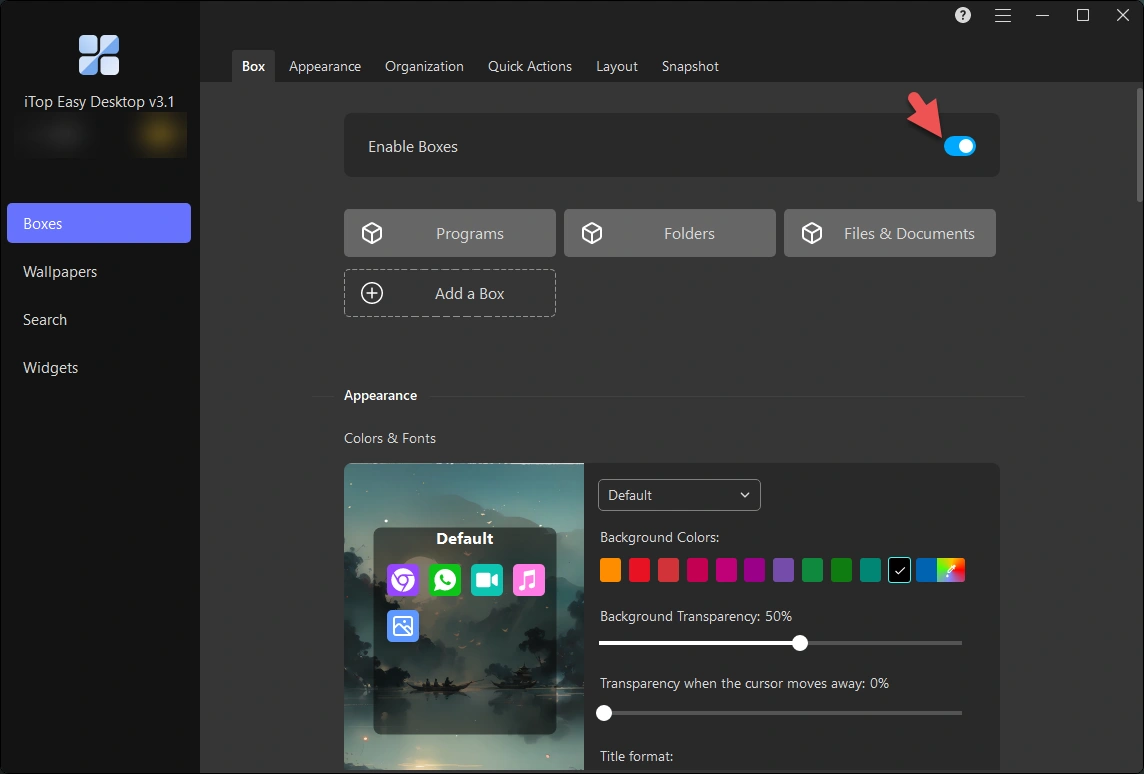
افتح iTop Easy Desktop → اذهب إلى تبويب الصندوق → فعّل الصناديق.
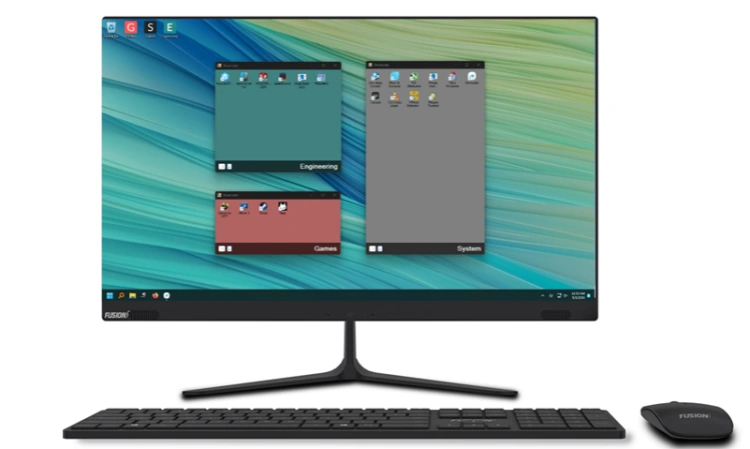
سيقوم البرنامج تلقائيًا بإنشاء 4 صناديق افتراضية: البرامج، المجلدات، الملفات والمستندات، التنزيلات.
تقوم هذه الصناديق بتصنيف ايقونات سطح المكتب على الفور، مما يوفر الوقت.
الخطوة 3: تخصيص سطح المكتب وصناديق iTop Easy Desktop
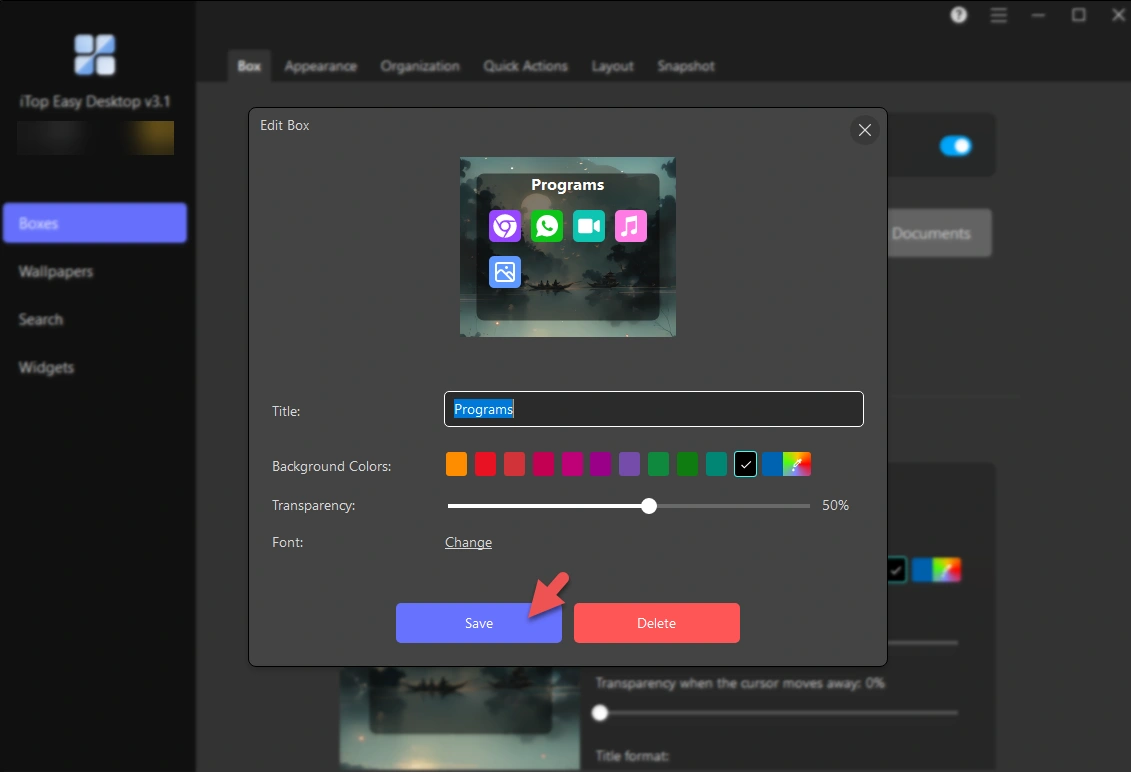
انقر على أي صندوق لتعديله:
إعادة تسمية الصندوق.
تغيير لون الخلفية أو الشفافية.
ضبط نمط وحجم الخط.
اضغط حفظ لتطبيق التغييرات أو حذف لإزالة الصندوق.
الخطوة 4: إضافة صناديق جديدة
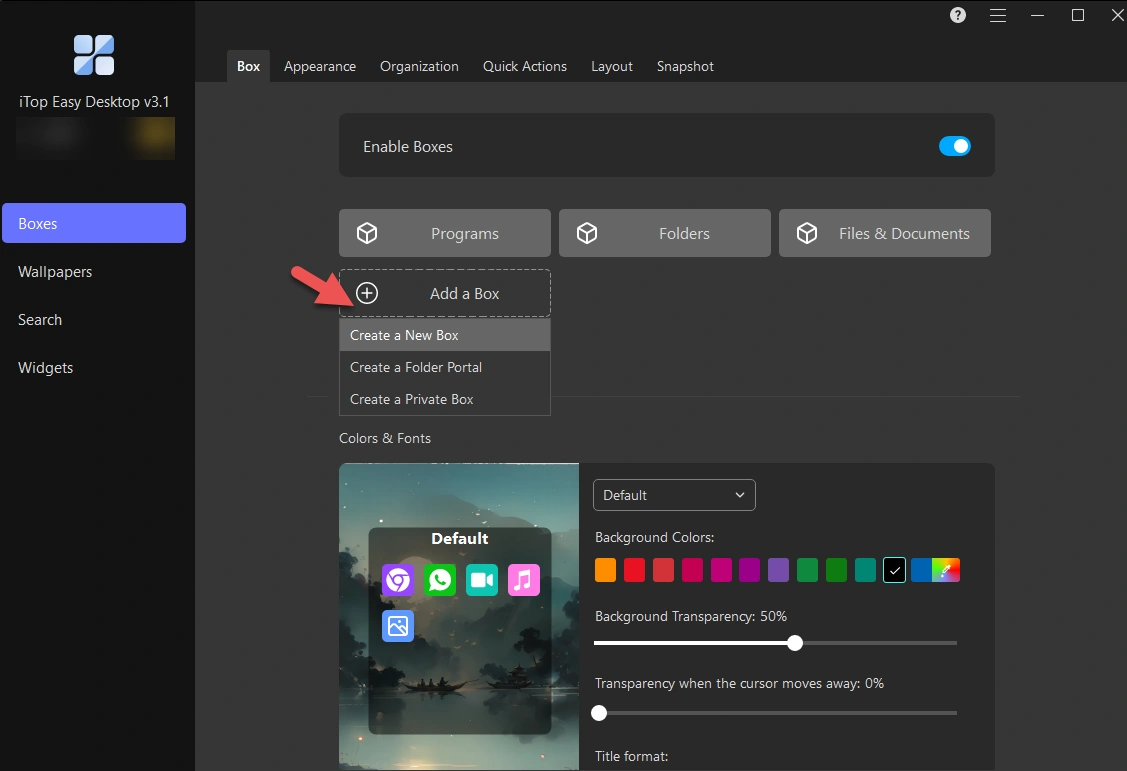
اضغط على أضف صندوقًا لإنشاء فئة مخصصة.
تشمل الخيارات بوابة المجلدات أو صندوق خاص للملفات الحساسة.
قم بتخصيص المظهر، العنوان، واضغط حفظ.
الخطوة 5: تنظيم ايقونات سطح المكتب داخل الصناديق
اذهب إلى تبويب تنظيم → اضغط + لإضافة أنواع الايقونات إلى الصندوق للترتيب التلقائي.
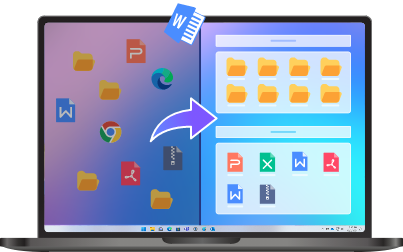
يمكنك أيضًا سحب وإفلات ايقونات سطح المكتب يدويًا داخل الصندوق المطلوب.
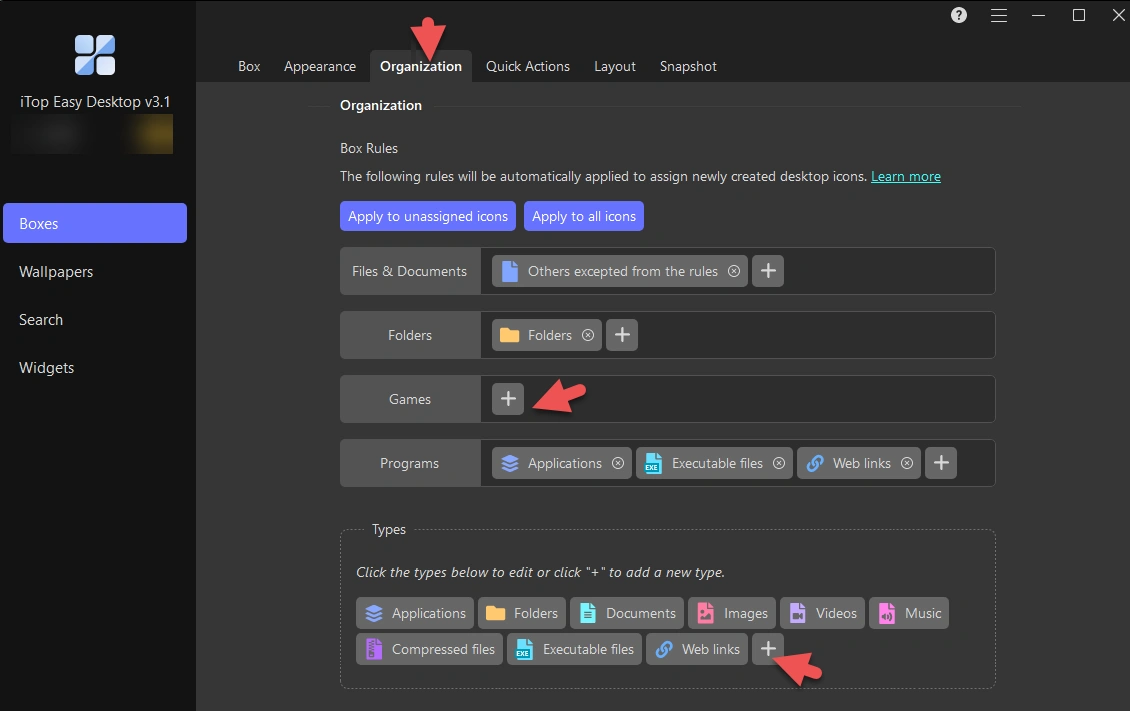
إنشاء صناديق متعددة: نظّم ايقونات سطح المكتب حسب الفئة مثل التطبيقات، المجلدات، الصور، الملفات المضغوطة وغيرها. ستتمكن من العثور على الملفات بسرعة دون البحث اليدوي.
تخصيص المظهر: غيّر ألوان الصناديق، اضبط الشفافية، عدّل حجم المناطق، وخصص أنماط الخط لتتناسب مع سير عملك أو ذوقك الشخصي.
إجراءات إظهار وإخفاء سريعة: يمكنك إخفاء جميع ايقونات سطح المكتب والصناديق مؤقتًا لتقليل التشتت أثناء الاجتماعات أو العروض، ثم عرضها فورًا عند الحاجة.
إضافة أدوات مصغرة: يتضمن iTop Easy Desktop أدوات مفيدة مثل:
الجدول الزمني
الملاحظات
الساعة
شريط المهام المزخرف
الطقس
الأدوات السريعة
تساعد هذه الأدوات على دمج وظائف أساسية دون ازدحام سطح المكتب.
الترتيب التلقائي للايقونات حسب النوع: يتم فرز الملفات تلقائيًا داخل الصناديق المناسبة، مما يلغي الحاجة للسحب والإفلات اليدوي.
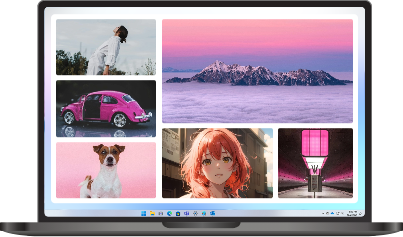
- iTop Easy Desktop – خلّي خلفية سطح المكتب تعبر عنك
-
- اكتشاف أجمل خلفيات سطح المكتب بأنماط مختلفة
- تفعيل خلفيات سطح المكتب 4K وHD حيّة وحركية
- تغيير الخلفية بنقرة وحده، ورتّب كل شي بسهولة
- تخزين الخلفيات المفضلة واعرضها وقت ما تحب
حتى مع استخدام iTop Easy Desktop، بعض الاستراتيجيات الإضافية تساعد على زيادة كفاءة سطح المكتب:
استخدام المجلدات: اجمع الملفات أو التطبيقات ذات الصلة مثل مشاريع العمل، الوسائط، الألعاب.
تجميع الايقونات المرتبطة: فصل العمل والترفيه والأدوات المساعدة بصريًا.
تخصيص الايقونات الافتراضية: سهّل التعرف على جهاز الكمبيوتر، سلة المحذوفات، والمجلدات.
استخدام تسميات وصفية: تجنب الأسماء الغامضة مثل New Folder، واستخدم أسماء مثل Daily Tools.
تخطيطات إبداعية: رتب الايقونات في شبكات، أنماط، أو مناطق ملونة لزيادة الكفاءة والجاذبية البصرية.
الصيانة الدورية: التنظيف الأسبوعي أو الشهري يمنع تراكم الفوضى.
يمكن لمستخدمي Mac أيضًا الاستفادة من استراتيجيات ترتيب سطح المكتب:
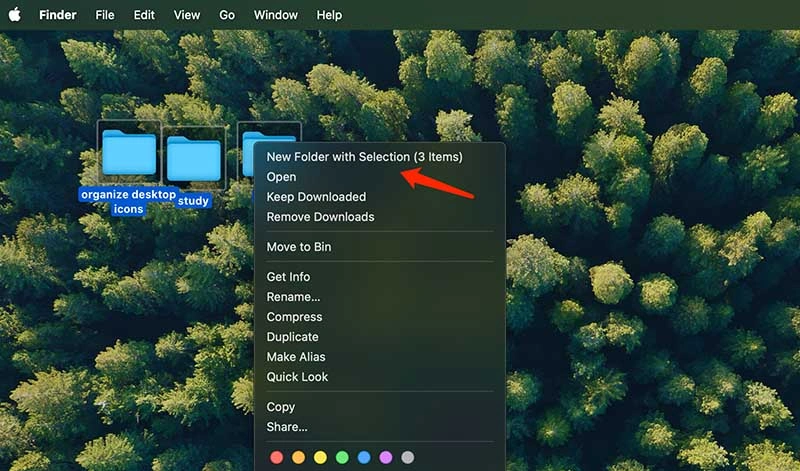
استخدام المجلدات
اختر عدة ملفات → اضغط Control → إنشاء مجلد جديد مع التحديد.
يقلل الفوضى ويسرّع الوصول إلى الملفات.
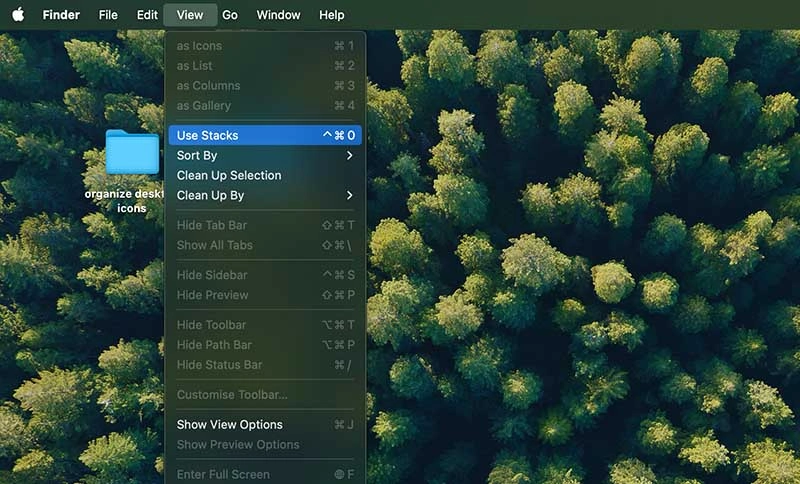
استخدام المكدسات
فعّل المكدسات لتجميع الملفات تلقائيًا حسب النوع، التاريخ، أو العلامات.
يتم تصنيف الصور والمستندات والوسائط فورًا.
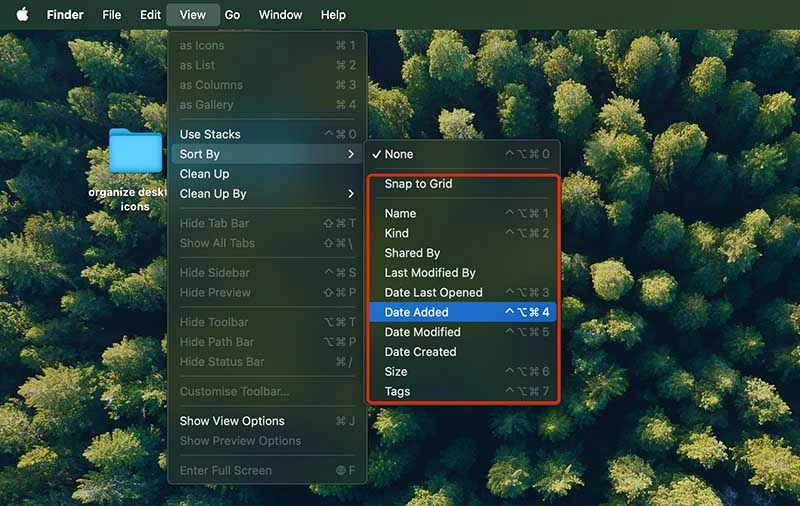
الترتيب حسب المعايير
عرض → فرز حسب: فرز الايقونات حسب الاسم، النوع، تاريخ الإضافة، الحجم، أو العلامات.
الترتيب اليدوي
اضبط فرز حسب إلى لا شيء للتحكم الكامل في وضع الايقونات.
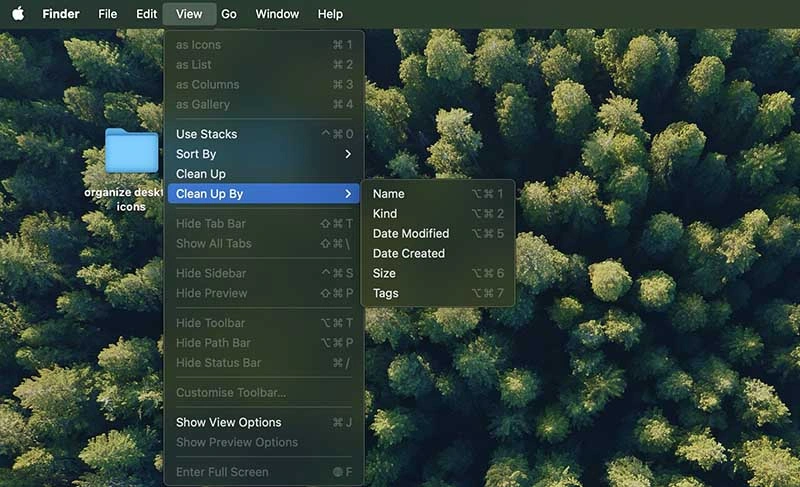
استخدم تنظيف حسب لمحاذاة الايقونات بسرعة عند الحاجة.
تخصيص المظهر
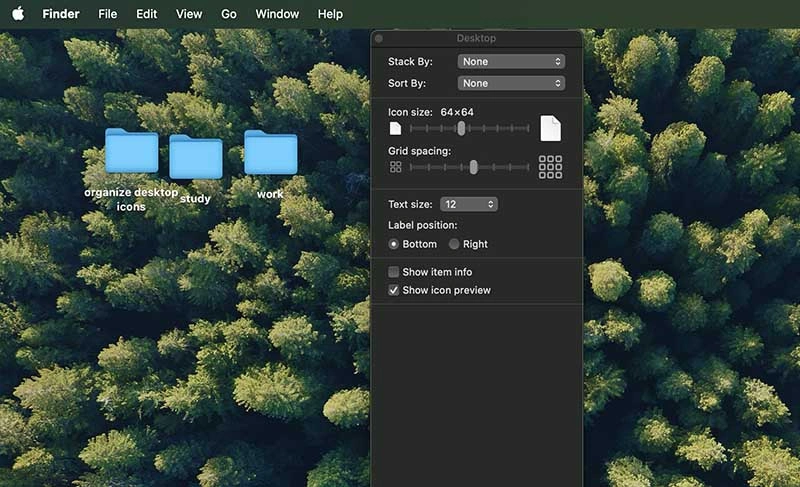
ضبط حجم الايقونات، تباعد الشبكة، ونص التسميات في خيارات العرض.
الخاتمة
سطح المكتب المزدحم لا يبدو فقط غير احترافي، بل يؤثر أيضًا على كفاءتك. بينما يوفر ويندوز خيارات أساسية لتنظيم ايقونات سطح المكتب، فإن الأدوات المتقدمة مثل iTop Easy Desktop تمنحك مرونة أكبر، مظهر جذاب، وفوائد إنتاجية محسنة.
مع ميزات مثل الصناديق القابلة للتخصيص، إجراءات الإظهار/الإخفاء السريعة، والأدوات المصغرة المدمجة، يحول iTop Easy Desktop مساحة عملك الفوضوية إلى بيئة نظيفة، منظمة وعملية.
توقف عن إضاعة الوقت في البحث عن الملفات أو سحب ايقونات سطح المكتب يدويًا. قم بتنزيل iTop Easy Desktop اليوم وحوّل سطح مكتب ويندوز الخاص بك إلى مساحة عمل منتجة وجذابة بصريًا.
س1: كيف اصغر ايقونات سطح المكتب أو تكبير ايقونات سطح المكتب بسرعة؟
اضغط مع الاستمرار على Ctrl وحرك عجلة الماوس، أو انقر بزر الماوس الأيمن على سطح المكتب → عرض → اختر حجم الايقونات.
س2: كيف يمكنني إخفاء جميع ايقونات سطح المكتب؟
انقر بزر الماوس الأيمن على سطح المكتب → عرض → ألغِ تحديد إظهار ايقونات سطح المكتب.
بدلاً من ذلك، استخدم iTop Easy Desktop لإخفاء/إظهار الايقونات بنقرة واحدة.
س3: كيف يمكنني استعادة حجم الايقونات والتخطيط الافتراضي؟
انقر بزر الماوس الأيمن على سطح المكتب → عرض → اختر الايقونات المتوسطة، ثم فرز حسب ما ترغب.
س4: هل يمكن تصنيف الايقونات تلقائيًا حسب الفئة؟
يتيح ويندوز الفرز حسب الاسم، النوع، الحجم أو التاريخ فقط.
يتيح iTop Easy Desktop إنشاء صناديق مخصصة لتصنيف ايقونات سطح المكتب تلقائيًا.
س5: كيف يمكنني حماية الملفات الحساسة على سطح المكتب؟
يتيح صندوق الخصوصية (Private Box) في iTop Easy Desktop إخفاء الايقونات/الملفات المختارة للحفاظ على الخصوصية.
س6: الايقونات غير مرتبة بشكل صحيح—ماذا أفعل؟
انقر بزر الماوس الأيمن على سطح المكتب → فرز حسب → فعّل ترتيب الايقونات تلقائيًا لإعادة التخطيط المرتب.
س7: كيف أحافظ على تخطيط سطح المكتب عند استخدام شاشات متعددة أو تغييرات الدقة؟
يقوم iTop Easy Desktop بتثبيت مواقع الصناديق وتخطيط الايقونات، مما يضمن التناسق عبر تغييرات العرض المختلفة.
- iTop Easy Desktop – خلّي سطح مكتبك منظم ومرتب
-
- ترتيب ايقونات سطح المكتب والملفات داخل مربعات بسهولة
- إضافة ملاحظات، تقويم، وأدوات يومية مباشرة على الشاشة
- تغيير شكل سطح المكتب بخلفيات حيّة أنيقة
- أدوات ذكية مثل Chat AI ومربع بحث لرفع إنتاجيتك