أفضل برنامج مؤثرات صوتية للكمبيوتر: إنشاء وتعديل المؤثرات بالذكاء الاصطناعي
تعرّف على أفضل برامج المؤثرات الصوتية للكمبيوتر لإنشاء وتعديل مؤثرات للمونتاج بالذكاء الاصطناعي، مع خيارات للألعاب والبث وتحميل مؤثرات صوتية مجانية.
تمنح المؤثرات الصوتية المشهد إحساسه الحقيقي؛ فقد تحوّل لقطة عادية إلى لحظة مشوقة، أو تجعل البث المباشر أكثر تفاعلاً، أو تضيف لمسة مرحة إلى محادثة مع الأصدقاء. لكن اختيار الأداة المناسبة ليس سهلاً دائماً، لأن بعض البرامج تشغّل أصواتاً جاهزة فورياً، بينما تنشئ أدوات أخرى مؤثرات جديدة بالذكاء الاصطناعي أو تتيح تحرير الملفات يدوياً.
إذا كنت تبحث عن مؤثرات صوتية للمونتاج أو الألعاب أو صناعة المحتوى، فابدأ بتحديد ما تحتاجه فعلاً: هل تريد تنزيل ملف جاهز، أم توليد صوت يناسب مشهداً محدداً، أم تعديل ملف موجود، أم تشغيل المؤثر أثناء اللعب والبث؟ في هذا الدليل ستجد الخيارات الأنسب لكل استخدام، مع توضيح المزايا والقيود والفرق بين المكتبات المجانية والبرامج المتخصصة.
لا يوجد برنامج واحد يتفوق في كل المهام. للمؤثرات الفورية أثناء اللعب والبث على Windows، اختر أداة تجمع مكتبة جاهزة مع تغيير الصوت في الوقت الحقيقي. ولإنشاء مؤثر جديد من وصف أو فيديو، يكون مولد بالذكاء الاصطناعي مثل Adobe Firefly أو CapCut أقرب إلى احتياجك. أما إذا كان هدفك قص الملفات ودمجها وضبطها بدقة، فيبقى Audacity خياراً عملياً، بينما يناسب Canva من يريد إضافة المؤثرات داخل مشروع فيديو بسهولة.
قبل الاختيار، قارن المنصة وطريقة العمل وسهولة التحرير والترخيص، لا عدد المؤثرات المعلن عنه فقط. يلخص الجدول التالي وظيفة كل أداة:
| الأداة | الأفضل لـ | المنصة | طريقة العمل |
| iTop Voicy | الألعاب والبث والمحادثات | Windows 10/11 | مؤثرات جاهزة وتغيير صوت فوري |
| Adobe Firefly | إنشاء مؤثر مخصص للمشهد | المتصفح | توليد مؤثرات بالذكاء الاصطناعي |
| CapCut | الفيديوهات القصيرة والسريعة | الكمبيوتر والويب والجوال | توليد أو مطابقة الصوت مع الفيديو |
| Canva | التصميم وتحرير الفيديو الخفيف | المتصفح والتطبيق | إضافة مؤثرات جاهزة وترتيبها |
| Audacity | التحرير اليدوي الدقيق | الكمبيوتر | قص ودمج ومعالجة الملفات الصوتية |
اقرأ الجدول كنقطة بداية لا كترتيب نهائي. الأداة التي تنشئ مؤثراً جديداً قد لا تشغله لحظياً أثناء البث، والبرنامج الممتاز في التحرير قد لا يوفر مكتبة جاهزة. كما أن العمل من المتصفح يختلف عن تثبيت برنامج على Windows، خصوصاً عند استخدام الميكروفون أو مشاركة الصوت مباشرة مع لعبة أو منصة محادثة.
استخدمنا معياراً واحداً للمقارنة: الاستخدام الأنسب، والمنصة، وطريقة إنشاء أو تشغيل الصوت، وسهولة التحرير، وأهم قيد يجب معرفته. بهذه الطريقة تستطيع اختيار برنامج مؤثرات صوتية يناسب مشروعك بدلاً من الاعتماد على ترتيب عام لا يراعي احتياجك.
1. iTop Voicy: الأفضل للمؤثرات الفورية وتغيير الصوت على Windows
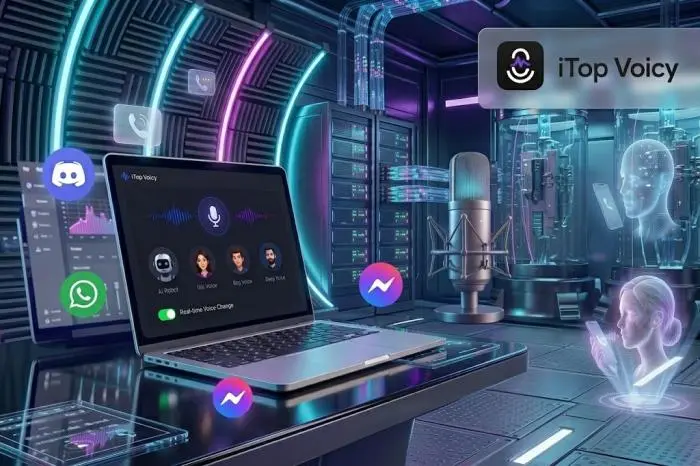
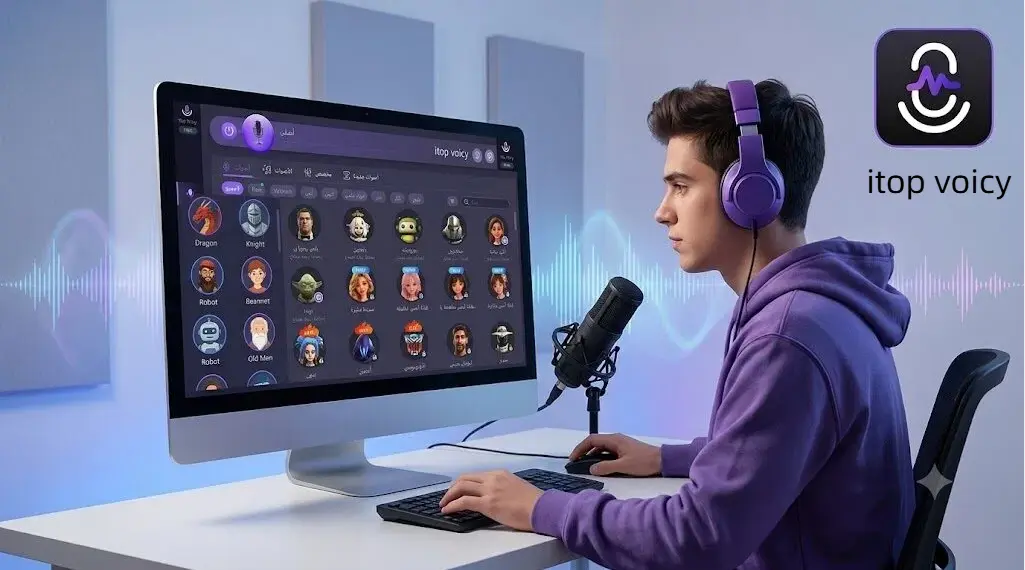
هذا البرنامج مناسب للمستخدم الذي يريد تشغيل مؤثرات جاهزة وتغيير صوته في الوقت الحقيقي داخل الألعاب أو Discord أو البث عبر OBS. يعمل على Windows 10 وWindows 11، وتعرض البرنامج قسماً مستقلاً للمؤثرات مع البحث وفئات مثل الألعاب والأكشن والحيوانات وردود الفعل. هذا يجعل الوصول إلى الصوت المطلوب أسرع أثناء التفاعل المباشر، من دون فتح محرر صوت منفصل في كل مرة.
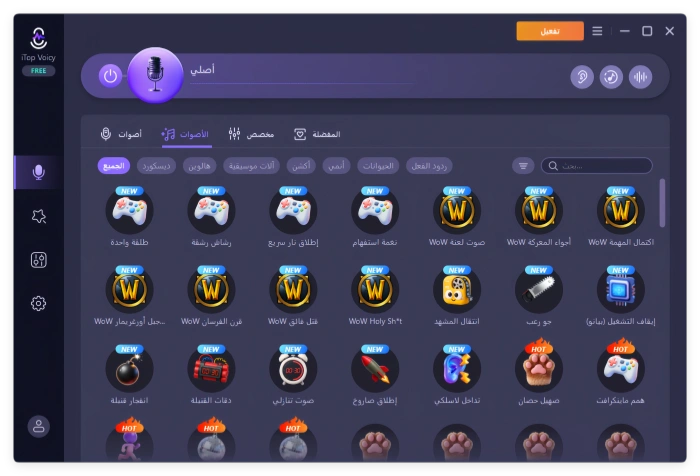
يجمع البرنامج أيضاً بين تسجيل الصوت، وتحويل الصوت داخل ملفات الوسائط، وتحسين الصوت، ومغير صوت مدعوم بالذكاء الاصطناعي. قوته الأساسية هي الاستخدام الفوري: يمكنك اختيار مؤثر جاهز أو صوت مختلف بحسب الموقف، لذلك يلائم اللاعبين ومنشئي البث أكثر من المستخدم الذي يريد بناء مؤثر معقد من الصفر.
مع ذلك، لا ينبغي اعتباره مولداً يحول النص إلى أي مؤثر صوتي، ولا محرراً احترافياً للموجات الصوتية. كما قد تختلف المؤثرات والأصوات المتاحة بين الإصدار المجاني والخطط الأخرى. إذا كان هدفك تشغيل مؤثرات جاهزة وتغيير صوتك مباشرة على Windows، يمكنك تجربة iTop Voicy واختيار ما يناسب استخدامك.
لذلك يناسبك هذا الخيار عندما تكون السرعة والتفاعل المباشر أهم من إنشاء ملف صوتي جديد من وصف مكتوب.
2. Adobe Firefly: الأفضل لإنشاء مؤثرات صوتية بالذكاء الاصطناعي
يناسب Adobe Firefly من يحتاج إلى مؤثر جديد مرتبط بلقطة محددة، لا مجرد ملف جاهز من مكتبة. تتيح الأداة وصف المؤثر المطلوب بالكلمات، أو الاستعانة بصوتك لتقريب الإيقاع، أو استخدام الفيديو كمرجع لتوقيت النتيجة. يفيد ذلك عند إنشاء خطوات، أو أصوات بيئة، أو انتقالات لا تتوافق معها المقاطع الجاهزة بسهولة.

تعمل الخدمة عبر الويب، ويمكن دمج النتيجة مع مشروع الفيديو ثم تنزيلها أو مواصلة العمل عليها. ميزتها الأساسية هي المرونة، لكن جودة الناتج تعتمد على وضوح الوصف والتوقيت، وقد تحتاج إلى أكثر من محاولة. وللمشاريع التجارية، راجع شروط Adobe الحالية قبل النشر، لأن إتاحة الأداة لا تعني أن كل استخدام ممكن بلا قيود.
اختره عندما لا تجد المؤثر المطلوب في المكتبات الجاهزة وتحتاج إلى نتيجة مرتبطة بمشهدك.
3. CapCut: الأفضل لإضافة مؤثرات صوتية تلقائياً إلى الفيديو
يقدم CapCut مساراً مناسباً للفيديوهات القصيرة؛ إذ يستطيع تحليل محتوى الفيديو وإنشاء أو اقتراح مؤثرات تتوافق مع الحركة والمشهد. بدلاً من البحث يدوياً عن صوت لكل انتقال أو لقطة، يمكن لمنشئ المحتوى بدء النتيجة داخل مشروع التحرير نفسه، ثم تعديل الموضع ومستوى الصوت حسب الحاجة.
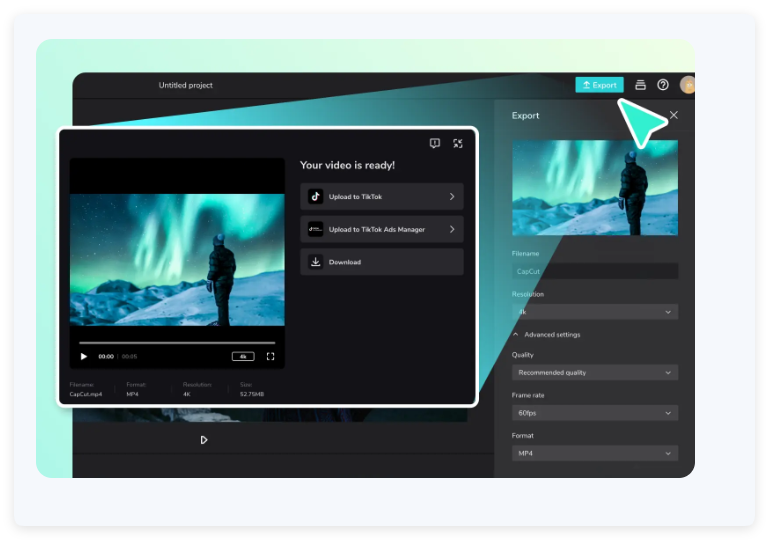
هذه الطريقة مفيدة لمن يريد إضافة مؤثرات صوتية على الفيديو بالذكاء الاصطناعي بسرعة، خصوصاً لمحتوى TikTok وYouTube Shorts والمنصات الاجتماعية. ومع ذلك، قد تختلف بعض أدوات الذكاء الاصطناعي وخيارات التصدير حسب الجهاز والمنطقة والخطة، لذلك تحقق من النسخة المتاحة لديك قبل بناء سير العمل بالكامل عليها.
يبرز هذا الخيار عندما يكون الفيديو هو نقطة البداية وتريد تقليل وقت البحث والمزامنة اليدوية.
4. Canva: الأفضل لتعديل الفيديو وإضافة مؤثرات جاهزة بسهولة
Canva خيار بسيط للمصممين وأصحاب المتاجر ومنشئي المحتوى الذين يعملون أصلاً على فيديو أو إعلان داخل المنصة. يمكنك البحث عن مؤثر مناسب، وإضافته إلى الخط الزمني، وتحريك موضعه، وضبط مستوى الصوت، واستخدام أكثر من مسار لتحسين الإيقاع العام للمشهد.
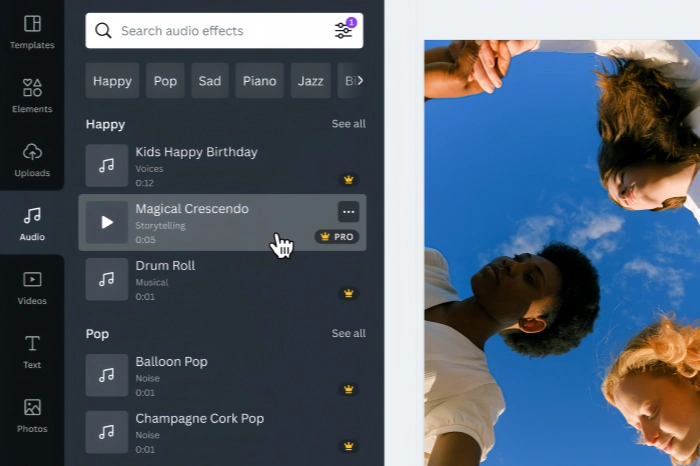
الميزة هنا هي سهولة الجمع بين الصورة والنص والفيديو والصوت في مشروع واحد، لا إنشاء مؤثرات مخصصة من النص بالضرورة. بعض المواد أو الخصائص قد تكون مرتبطة بخطة معينة، لذا افحص علامة العنصر وشروط استخدامه قبل التصدير، خاصة عند إعداد إعلان أو محتوى تجاري.
لهذا يناسب المشاريع البصرية السريعة أكثر من أعمال الصوت المعقدة أو البث في الوقت الحقيقي.
5. Audacity: الأفضل لتحرير المؤثرات الصوتية يدوياً مجاناً
Audacity برنامج مجاني ومفتوح المصدر يناسب من يملك ملفاً صوتياً ويريد التحكم فيه بدقة. يمكنك قص الأجزاء الزائدة، وتقسيم المقاطع، وضبط مستوى الصوت، ودمج المسارات، وتطبيق تأثيرات أو إضافات، ثم تصدير النتيجة بالصيغة المناسبة. كما أن بعض عمليات القص غير مدمرة، ما يسمح بالتراجع أو استعادة الجزء المخفي لاحقاً.
لا يعتمد البرنامج أساساً على توليد المؤثرات بالذكاء الاصطناعي، كما أنه ليس لوحة أصوات فورية للألعاب. لكنه مفيد جداً لتحضير مؤثرات صوتية للمونتاج، وتنظيف ملف تم تنزيله، وضبط التوقيت قبل إضافته إلى الفيديو. اختره عندما تكون أولوية العمل هي التحرير اليدوي والجودة، لا الإنشاء التلقائي.
عملياً، استخدمه بعد التنزيل أو التوليد عندما تحتاج إلى نسخة أنظف وأدق قبل المونتاج النهائي.
أحياناً لا تحتاج إلى برنامج جديد، بل إلى ملف جاهز يختصر الوقت. المواقع التالية مكتبات موارد وليست برامج تحرير، وهي مناسبة عند البحث عن تحميل مؤثرات صوتية للمونتاج أو مؤثرات بدون موسيقى. قبل الاستخدام التجاري، افتح صفحة الترخيص الخاصة بكل ملف ولا تعتمد على كلمة “مجاني” وحدها.
Aswwat: مكتبة عربية للمؤثرات الصوتية
تتميز Aswwat بواجهة ومحتوى عربيين، وتوفر مؤثرات وموسيقى تصويرية مع خيارات اشتراك أو شراء وترخيص للاستخدام التجاري بحسب الباقة أو الطلب. إنها مفيدة لمن يبحث عن مصدر أقرب إلى البيئة العربية، مع ضرورة اختيار نوع الترخيص الذي يناسب الإعلان أو الفيديو أو المشروع المؤسسي.

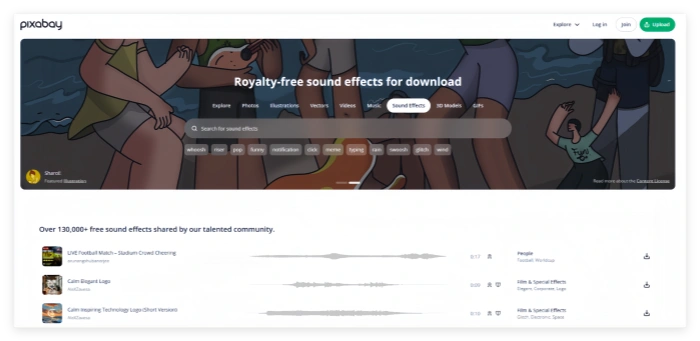
Pixabay: مؤثرات صوتية مجانية وسهلة التحميل
يسهّل Pixabay استعراض عدد كبير من المؤثرات والاستماع إليها قبل التنزيل. يمكن أن يكون نقطة بداية سريعة لمؤثرات الانتقال والطبيعة والحركة، لكن وصف المواد بأنها royalty-free لا يلغي شروط الترخيص. راجع صفحة الملف والمنصة، ولا تعِد توزيع الصوت منفرداً أو تستخدمه بطريقة تخالف القيود الموضحة.
Chosic: مؤثرات متنوعة مع شروط ترخيص مختلفة
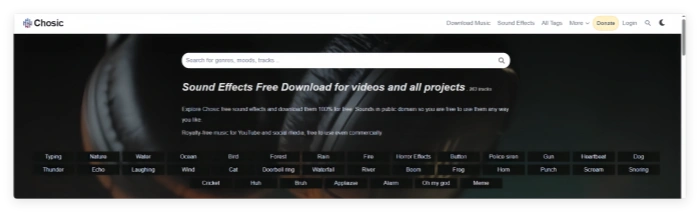
يعرض Chosic مؤثرات يمكن تصفحها حسب النوع، إلا أن شروط الاستخدام قد تختلف من ملف إلى آخر؛ فقد يتطلب بعضها نسب العمل إلى صاحبه، بينما يخضع بعضها لترخيص مختلف. لذلك احتفظ بمصدر الملف واقرأ التعليمات قبل إدراجه في فيديو تجاري أو تسليمه إلى عميل.
النتيجة الجيدة لا تعتمد على الأداة وحدها. اتبع الخطوات التالية لتنتقل من الفكرة إلى ملف متوازن يخدم المشهد بدلاً من تشتيت المشاهد.
1. حدّد المشهد والصوت المطلوب
اكتب ما يحدث في اللقطة، ومكان الحدث، ومدته، والإحساس المطلوب. عبارة مثل “خطوات سريعة على أرضية خشبية في غرفة هادئة لمدة ثانيتين” أوضح من كلمة “خطوات”. حدّد أيضاً هل تريد مؤثراً منفرداً بدون موسيقى أم طبقة صوتية تمتزج مع الحوار والخلفية.
2. أنشئ المؤثر أو اختره من مكتبة جاهزة
استخدم مولداً مثل Adobe Firefly عندما تحتاج إلى مؤثر غير متوفر بسهولة، أو CapCut عندما تريد ربط المؤثر بحركة الفيديو. أما الأصوات الشائعة كالنقرات والانتقالات والمطر، فقد يكون تنزيلها من مكتبة موثوقة أسرع. وللألعاب والبث، تكون مكتبة فورية داخل برنامج Windows أكثر عملية من إنشاء ملف لكل موقف.
3. عدّل التوقيت ومستوى الصوت وامزج المسارات
ضع المؤثر على الخط الزمني عند بداية الحركة، ثم قص المساحة الزائدة واضبط بدايته ونهايته. خفّض مستواه إذا كان يغطي الحوار، واستخدم التلاشي عند الحاجة، وجرّب المشهد عبر سماعات مختلفة. يمكن تنفيذ التعديلات السريعة في Canva أو CapCut، بينما يمنحك Audacity تحكماً أوسع في الملف والمسارات.
4. صدّر بصيغة WAV أو MP3
اختر WAV عندما تريد الاحتفاظ بجودة أعلى أو متابعة التحرير في برنامج آخر، واختر MP3 عندما تكون الأولوية لحجم أصغر ومشاركة أسرع. لا توجد صيغة أفضل دائماً؛ فمؤثرات صوتية MP3 مناسبة للنشر الخفيف، بينما يكون WAV أكثر ملاءمة للأرشفة والمونتاج المتكرر قبل التصدير النهائي.
5. راجع الترخيص قبل النشر
تحقق من ترخيص المنصة والملف نفسه، ومتطلبات ذكر المصدر، وحدود الاستخدام التجاري أو إعادة التوزيع. وينطبق ذلك أيضاً على الناتج المولد بالذكاء الاصطناعي. احتفظ برابط المصدر أو نسخة من شروط الترخيص وقت التنزيل، خصوصاً إذا كان المحتوى لإعلان أو علامة تجارية أو عميل.
ركّز على سير العمل الفعلي بدلاً من قائمة طويلة من المزايا. اسأل عن المنصة، وهل تحتاج إلى صوت فوري أم ملف قابل للتحرير، والصيغ المطلوبة، ومدى وضوح الترخيص.
للمونتاج وصناعة المحتوى
اختر أداة توفر خطاً زمنياً واضحاً، وتحكماً في مستوى الصوت، وتصديراً يناسب برنامج الفيديو. Canva وCapCut جيدان للعمل السريع داخل مشروع مرئي، بينما يناسب Audacity معالجة الملفات بدقة قبل استيرادها.
للألعاب والبث المباشر
الأهم هنا هو التوافق مع Windows والاستجابة الفورية وسهولة الوصول إلى المؤثر أثناء اللعب أو البث. إذا كنت تحتاج أيضاً إلى تغيير صوتك، راجع مقارنة أفضل برامج تغيير الصوت للكمبيوتر لمعرفة الفروق بين الخيارات المناسبة لهذا السيناريو.
لإنشاء أصوات جديدة بالذكاء الاصطناعي
ابحث عن أداة تقبل وصفاً أو مرجع فيديو وتسمح بضبط التوقيت وإعادة المحاولة. لا تفترض أن كل مغير صوت هو مولد مؤثرات؛ تغيير صوت الإنسان مهمة مختلفة عن إنشاء انفجار أو خطوات أو أجواء محيطة.
للمشاريع التجارية
اجعل الترخيص أولوية قبل كلمة “مجاني”. تأكد من السماح بالاستخدام الإعلاني، ومن متطلبات النسب، ومن عدم إعادة بيع الملف كما هو. المصدر الواضح والترخيص المناسب أهم من توفير دقائق قليلة عند التنزيل.
-
هل يمكن إنشاء مؤثرات صوتية بالذكاء الاصطناعي؟
نعم. تتيح بعض الأدوات وصف الصوت المطلوب أو استخدام الفيديو كمرجع لإنشاء مؤثر يتوافق مع المشهد. للحصول على نتيجة أفضل، اكتب الحدث والبيئة والمدة والإحساس بوضوح، ثم استمع إلى أكثر من نسخة وعدّل التوقيت قبل النشر.
-
ما الفرق بين مولد المؤثرات الصوتية ومغير الصوت؟
مولد المؤثرات ينشئ أصواتاً مرتبطة بالأحداث والبيئات، مثل المطر والخطوات والانفجارات، بينما يغيّر مغير الصوت نبرة صوت الإنسان أو شخصيته أثناء التسجيل أو المحادثة. وقد يتضمن مغير الصوت مكتبة مؤثرات جاهزة، لكنه لا يصبح بذلك مولد text-to-SFX. يمكنك الاطلاع على أدوات تغيير الصوت بالذكاء الاصطناعي لفهم الفئة الثانية بصورة أوسع.
-
كيف أضيف مؤثرات صوتية للمونتاج؟
نزّل ملفاً مرخصاً أو أنشئه بأداة تعتمد على الذكاء الاصطناعي، ثم استورده إلى الخط الزمني، وضعه عند الحركة المناسبة، واضبط المدة ومستوى الصوت والتلاشي. استمع إلى المشهد مع الحوار والموسيقى قبل التصدير، لأن المؤثر القوي أكثر من اللازم قد يفسد التوازن.
-
هل المؤثرات الصوتية المجانية خالية من حقوق النشر؟
ليس بالضرورة. قد تكون مجانية للاستخدام وفق شروط محددة، أو تتطلب ذكر المصدر، أو تمنع إعادة توزيع الملف منفرداً. اقرأ الترخيص الخاص بكل مادة، ولا تستخدم عبارة “بدون حقوق” إلا إذا كانت صفحة الترخيص تنص على ذلك بوضوح.
-
أيهما أفضل للمؤثرات الصوتية: MP3 أم WAV؟
WAV أنسب غالباً للتحرير المتكرر والحفاظ على جودة أعلى، بينما يوفر MP3 حجماً أصغر ويسهل مشاركته. استخدم WAV أثناء الإنتاج إذا كانت المساحة تسمح، ثم صدّر النسخة النهائية بالصيغة التي تقبلها المنصة أو يطلبها العميل.
-
هل ينشئ iTop Voicy مؤثرات صوتية من النص؟
لا يُقدَّم البرنامج بوصفه مولد text-to-SFX؛ فهو يركز على مكتبة المؤثرات الجاهزة والتشغيل الفوري وتغيير الصوت بالذكاء الاصطناعي على Windows. إذا كنت تريد إنشاء مؤثر من وصف مكتوب أو فيديو، فاستخدم أداة متخصصة مثل Adobe Firefly أو CapCut.
اختر الأداة بحسب المهمة: iTop Voicy للمؤثرات الفورية وتغيير الصوت على Windows عند اللعب والبث، وAdobe Firefly أو CapCut لإنشاء مؤثر مخصص بالذكاء الاصطناعي، وCanva لإضافة المؤثر داخل فيديو بسيط، وAudacity للتحرير اليدوي الدقيق.
أما إذا كنت تحتاج إلى ملف جاهز، فابدأ بمكتبة موثوقة وراجع ترخيص كل مادة. اختبر النتيجة مع الحوار والصورة قبل النشر، واحتفظ بمصدر الملف وشروطه. بهذه الطريقة تحصل على مؤثرات صوتية تخدم المشهد فعلاً من دون تعقيد أو وعود غير دقيقة. وإذا كان تركيزك على الاستخدام المباشر في Windows، فجرّب مكتبة المؤثرات أولاً لتتأكد من ملاءمتها لطريقة لعبك أو بثك.
- مرجع مقالات ذات صلة
-
-
أفضل برنامج تغيير الصوت في المكالمات بالذكاء الاصطناعي مجاناً لتغيير صوتك في الوقت الحقيقي
-
أفضل برنامج تغيير الصوت للكمبيوتر في 2026: مقارنة 7 برامج مجانية بالذكاء الاصطناعي
-
أفضل أدوات تغيير الصوت بالذكاء الاصطناعي للألعاب وصناعة المحتوى
-
أفضل برنامج تغير الصوت لبنت: 7 خيارات للكمبيوتر والجوال وأونلاين
-