كيفية ازالة الضوضاء من الصوت وتحسين جودة التسجيلات بسهول
هل أفسد صوت المكيف أو التشويش تسجيلك؟ اكتشف كيفية ازالة الضوضاء من الصوت وتحسين جودة التسجيل بخطوات سهلة، مع نصائح تحافظ على وضوح صوتك.
قد تنتهي من تسجيل تعليق صوتي أو حلقة بودكاست، ثم تكتشف عند الاستماع بالسماعات أن صوت المكيف أو مروحة الكمبيوتر حاضر طوال المقطع. وربما يكون الكلام واضحا، لكن صدى الغرفة أو نقرات لوحة المفاتيح تجعل التسجيل أقل احترافية. الخبر الجيد أن ازالة الضوضاء من الصوت لا تتطلب دائما استوديو أو خبرة معقدة؛ فالبدء من مصدر التسجيل، ثم تطبيق معالجة خفيفة ومدروسة، يمنحك غالبا نتيجة أوضح من استخدام أقصى قوة متاحة في أي أداة.
ستتعرف هنا على أنواع التشويش، وكيف تمنعه قبل التسجيل، والخطوات العملية لتنظيف ملف موجود من دون التضحية بطبيعة الصوت. كما سنقارن بين الأداة التي تعمل اون لاين وبرنامج الكمبيوتر، ثم نوضح طريقة استخدام وضع الصوت الأصلي للملفات المسجلة وللميكروفون في الوقت الفعلي. المهم أن تتوقع نتيجة واقعية: يمكن تقليل كثير من الضوضاء، لكن التسجيل شديد الصدى أو المشوش بسبب ارتفاع الإدخال قد يحتاج إلى إعادة تسجيل.

ليست كل الأصوات غير المرغوبة مشكلة واحدة. تحديد مصدرها أولا يساعدك على اختيار الحل الصحيح، ويمنعك من المبالغة في المعالجة حتى يصبح الصوت رفيعا أو معدنيا.
ضوضاء ثابتة من المكيف والمروحة
يشمل هذا النوع طنين المكيف، وهمهمة الأجهزة، وصوت مروحة الكمبيوتر، والهسيس الهادئ الصادر من الميكروفون. يبقى غالبا على مستوى شبه ثابت حتى أثناء فترات الصمت، ولذلك تستطيع أدوات تقليل الضوضاء التعرف عليه أفضل من الأصوات المتغيرة. ومع ذلك، تكون النتيجة أنظف عندما تخفض المصدر نفسه قبل التسجيل بدلا من الاعتماد على المعالجة وحدها.
أصوات مفاجئة وصدى الغرفة
النقر على لوحة المفاتيح، وإغلاق الباب، ومرور سيارة، واحتكاك الميكروفون أمثلة على أصوات تظهر فجأة ولا تملك نمطا ثابتا. أما الصدى فهو انعكاس صوتك من الجدران والأسطح الصلبة، لذلك لا تتم معالجته بالطريقة نفسها. يمكن تخفيف بعض هذه المشكلات، لكن صوتا قويا يتداخل مع كلمة مهمة قد يكون إصلاحه أصعب من إعادة الجملة.
إعدادات الميكروفون غير المناسبة
عندما يكون الميكروفون بعيدا، يرفع المستخدم مستوى الإدخال لتعويض ضعف الصوت، فتزداد ضوضاء الغرفة معه. وإذا كان المستوى مرتفعا أكثر من اللازم، قد يحدث تقطيع أو تشويه عند الكلمات القوية. هذه التفاصيل المفقودة لا يعيدها برنامج تحسين الصوت بالكامل، لذا اضبط المسافة والإدخال قبل التفكير في الفلاتر.
تساعد المصطلحات الدقيقة على ترتيب العمل. ازالة الضوضاء تستهدف الأصوات التي لا تريدها، بينما تحسين جودة الصوت يشمل وضوح الكلام ومستوى الصوت والتوازن العام بعد التنظيف. أما تعديل الصوت فهو أوسع، وقد يعني القص أو الدمج أو إضافة تأثيرات أو تغيير هوية المتحدث.
| المهمة | الهدف | متى تحتاج إليها؟ |
| ازالة الضوضاء | تقليل المكيف والهسيس والطنين والأصوات المشتتة | عندما يكون الكلام جيدا لكن الخلفية مزعجة |
| تحسين جودة الصوت | ضبط الوضوح والمستوى والتوازن بعد التنظيف | عندما تريد تسجيلا أسهل في الاستماع وأكثر اتساقا |
| تعديل الصوت | قص المقاطع أو دمجها أو إضافة تأثيرات أو تغيير الصوت | عندما يتجاوز العمل مجرد تنظيف التسجيل |
إذا كنت تريد الحفاظ على صوتك الطبيعي، اختر وضعا أصليا ولا تطبق نموذجا يغير النبرة. أما إذا كان هدفك صناعة شخصية مختلفة للألعاب أو المحتوى، فهذه مهمة أخرى يمكنك استكشافها ضمن أفضل أدوات تغيير الصوت بالذكاء الاصطناعي. الفصل بين المهمتين يمنعك من اختيار أداة قوية في مجال لا يناسب حاجتك الفعلية.
الحصول على تسجيل أنظف يبدأ قبل الضغط على زر التسجيل. لا تحتاج إلى غرفة احترافية؛ تعديلات صغيرة في المكان والميكروفون تمنحك ملفا أفضل وتقلل الوقت الذي ستقضيه لاحقا في التنظيف.
اختر مكانا أكثر هدوءا
أغلق الأجهزة غير الضرورية، وابتعد قدر الإمكان عن النافذة والممر ومصدر المكيف المباشر. تساعد الستائر والسجاد والكنبة والمفروشات على امتصاص جزء من انعكاسات الصوت داخل الغرفة. وإذا لم تستطع إيقاف المكيف بسبب الجو، سجل في الجهة الأبعد عنه واجعل الميكروفون موجها نحو فمك وبعيدا عن تيار الهواء.
اضبط المسافة ومستوى إدخال الميكروفون
اقترب من الميكروفون بمسافة مريحة وثابتة، من دون أن يصبح النفس أو الحروف الانفجارية مزعجا. ابدأ بمستوى إدخال متوسط وراقب أعلى الكلمات؛ إذا وصل الصوت إلى التشويه، اخفضه بدلا من الابتعاد كثيرا. ويمكن لواقي الهواء البسيط أن يقلل ضربات النفس، لكنه لن يعالج صدى الغرفة أو همهمة الجهاز.
سجل اختبارا قصيرا قبل البدء
سجل من 10 إلى 15 ثانية تتضمن صمتا قصيرا وجملة بمستوى صوتك المعتاد، ثم استمع عبر سماعات الرأس. ابحث عن الطنين والصدى والتقطيع واختلاف مستوى الكلام. إن كان صوت المكيف واضحا أو كان صدى الغرفة قويا، غيّر المكان أو اتجاه الميكروفون قبل تسجيل عشر دقائق ستضطر إلى معالجتها لاحقا.
احتفظ بنسخة خام من التسجيل
لا تحفظ المعالجة فوق الملف الوحيد لديك. احتفظ بنسخة أصلية، وأنشئ نسخة للعمل ونسخة أخرى عند تجربة إعداد مختلف. بهذه الطريقة تستطيع العودة إذا ظهرت نبرة معدنية أو اختفت نهايات الكلمات. كما أن تجنب التصدير المتكرر بصيغة مضغوطة يحافظ على تفاصيل أكثر خلال مراحل المراجعة.
قد تختلف أسماء الأزرار بين الأدوات، لكن سير العمل الموثوق واحد: افهم المشكلة، وابدأ بخفة، وقارن النتيجة بالأصل قبل التصدير. لا تجعل هدوء الخلفية هو المعيار الوحيد؛ فالصوت الطبيعي والواضح أهم من صمت مصطنع.
حدد نوع الضوضاء قبل المعالجة
استمع إلى جزء يتضمن كلاما وآخر قصيرا لا يتكلم فيه أحد. إذا سمعت طنينًا ثابتا، يمكن للأداة استخدام الجزء الهادئ كمرجع أو التعرف عليه تلقائيا. أما النقرات المفاجئة فتحتاج إلى معالجة موضعية، والصدى القوي يحتاج إلى أداة مخصصة أو بيئة أفضل. وإذا كان التسجيل متقطعا بسبب ارتفاع الإدخال، ففكر في إعادة التسجيل.
طبق تقليل الضوضاء تدريجيا
ابدأ بأخف إعداد متاح، واستمع إلى بضع جمل، ثم زد القوة عند الحاجة. قد يجعل تحسين الصوت بالذكاء الاصطناعي العملية أسرع لأنه يميز الكلام عن الخلفية، لكنه لا يعرف دائما أي تفاصيل تريد الاحتفاظ بها. المعالجة القوية قد تقلل التنفس ونهايات الحروف أو تضيف ملمسا معدنيا، خاصة في التسجيل الضعيف.
قارن النتيجة بالأصل باستخدام سماعات الرأس
بدل بين النسخة الأصلية والمعالجة مع إبقاء مستوى التشغيل متقاربا. ركز على الحروف الهادئة، ونبرة المتحدث، والمسافات الطبيعية بين الجمل، لا على اختفاء صوت المكيف فقط. جرّب أيضا مكبر الهاتف بعد السماعات؛ فقد يبدو التسجيل ممتازا على جهاز، ثم تظهر حدة أو ضوضاء واضحة عند تشغيله على جهاز آخر.
حسن مستوى الصوت بعد التنظيف
نفذ التنظيف أولا، ثم اضبط مستوى الصوت العام أو استخدم EQ خفيفا عند الحاجة. رفع الصوت قبل التنظيف يضخم الكلام والضوضاء معا، بينما الإفراط في الترددات العالية قد يبرز الهسيس من جديد. لذلك فإن تحسين الصوت وازالة الضوضاء خطوتان متكاملتان، لكن لكل منهما هدف وترتيب مختلف.
أعد التسجيل عندما تكون المعالجة غير كافية
تكون إعادة التسجيل الخيار الأذكى عندما يغطي صوت آخر كلمات كاملة، أو يكون الصدى شديدا، أو تظهر قفزات وتشوهات بسبب مستوى إدخال مرتفع. وينطبق ذلك أيضا عندما يصبح الكلام معدنيا بعد كل محاولة تنظيف مقبولة. إعادة جملة أو دقيقة في مكان أهدأ قد توفر وقتا طويلا، وتمنحك نتيجة أكثر إقناعا من تكديس عدة فلاتر على مصدر ضعيف.
إذا كنت تعمل على Windows وتريد معالجة ملف محلي أو تنظيف إدخال الميكروفون في واجهة واحدة، يقدم البرنامج مسارين منفصلين. تستطيع إبقاء نموذج الصوت على أصلي عندما لا تريد تغييرا واضحا في هويتك الصوتية، ثم تشغيل تقليل الضوضاء. البرنامج ليس أداة تعمل اون لاين، كما أن ميزة المعالجة والتصدير المعروضة هنا تدخل ضمن حدود Pro.
تنظيف ملف صوتي أو فيديو مسجل
اتبع هذا المسار عند وجود تسجيل جاهز تريد تنظيفه:
افتح قسم معالجة الملفات واستورد ملف الصوت أو الفيديو.
من نماذج الصوت، حدد أصلي حتى لا تختار شخصية تغير نبرتك.
فعّل مفتاح تقليل الضوضاء الموجود أسفل مستوى الصوت.
شغّل المقطع واستمع إلى أكثر من جزء، خصوصا الكلمات الهادئة وفترات الصمت.
عندما ترضى عن التوازن، استخدم زر تصدير ذي علامة Pro لحفظ النتيجة.
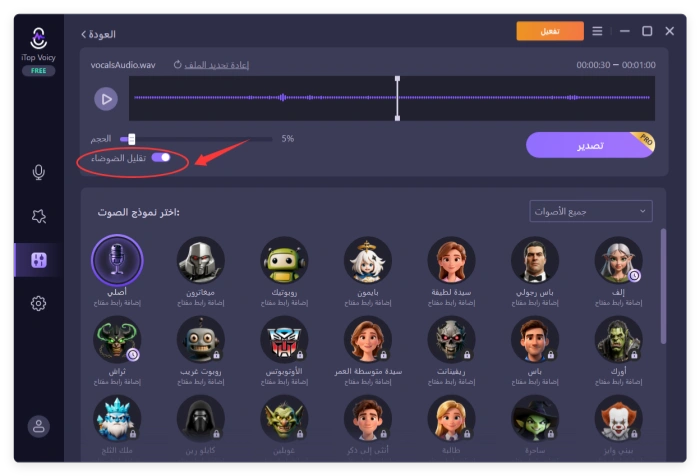
هذه الخطوات مفيدة لمن يبحث عن برنامج تحسين جودة الصوت المسجل أو يريد تحسين جودة الصوت في الفيديو من دون تطبيق صوت شخصية. احتفظ بالملف الخام وقارن قبل التصدير، لأن وجود الوضع الأصلي لا يعني أن المعالجة القوية لا يمكن أن تؤثر في بعض التفاصيل.
تقليل ضوضاء الميكروفون في الوقت الفعلي
افتح الإعدادات ثم صفحة الصوت عند العمل على المكالمات أو التسجيل المباشر. اختر الميكروفون الذي تتحدث من خلاله وسماعات الرأس المستخدمة للاستماع، وبعدها شغّل تقليل الضوضاء. سجل اختبارا قصيرا أو راقب الصوت قبل بدء الاجتماع أو البث، وتأكد من أن مستوى الإدخال ليس مرتفعا أو منخفضا جدا.
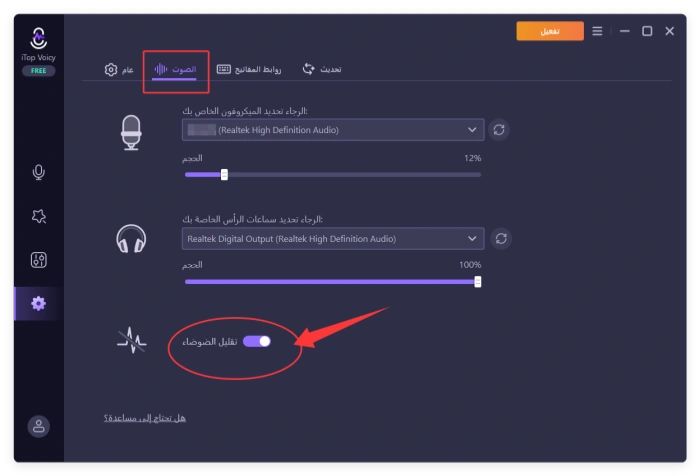
هذا الإعداد يعالج إدخال الميكروفون مباشرة، بينما المسار السابق مخصص لملف تستورده ثم تصدره. معرفة الفرق تجنبك البحث عن زر التصدير داخل إعدادات الصوت الحي.
متى يكون هذا البرنامج الخيار الأنسب؟
يناسبك هذا الخيار إذا كنت تنشئ محتوى على Windows وتريد جمع التسجيل، وتنظيف الصوت الأصلي، ومعالجة ملفات الصوت أو الفيديو، ثم استخدام أصوات وتأثيرات أخرى عند الحاجة. أما من يريد تحكما استوديويا دقيقا في الموجات والمسارات فقد يفضل محررا صوتيا متخصصا، ومن يحتاج حلا للجوال أو المتصفح فعليه اختيار منصة مناسبة له.
إذا ناسبتك هذه الطريقة، فاستكشف iTop Voicy لمعالجة التسجيلات وتغيير الصوت على Windows لترى كيف تجمع الواجهة هذه الخطوات، ثم اختر خطتك.
لا يعتمد الاختيار على السرعة وحدها. فالأداة التي تعمل في المتصفح مناسبة لملف عابر، بينما قد يمنحك برنامج الكمبيوتر تحكما أكبر في الملفات وسير العمل، وقد يكون التحرير اليدوي أفضل عندما تريد إعدادات دقيقة. قارن مكان المعالجة، ونوع الملفات، وسهولة المعاينة، وشروط التصدير قبل رفع تسجيل مهم.
| الخيار | الأفضل لمن؟ | المزايا | القيود |
| أداة بالذكاء الاصطناعي اون لاين | معالجة سريعة أو تجربة ملف قصير | لا تحتاج إلى تثبيت وغالبا توفر معاينة مباشرة | قد توجد حدود للحجم أو المدة أو التنزيل، ويجب مراجعة سياسة رفع الملفات |
| محرر صوت مكتبي يدوي | من يريد إعدادات دقيقة ومعالجة موضعية | تحكم أوسع في العينة والمسارات والفلاتر | يحتاج إلى تعلم وتجربة، ويمكن أن ينتج تشويها عند المبالغة |
| iTop Voicy على Windows | منشئ محتوى يريد التسجيل ومعالجة الملفات والميكروفون في الوقت الفعلي ضمن واجهة واحدة | وضع أصلي، تقليل ضوضاء للملفات والميكروفون، وأدوات إبداعية إضافية | ليس اون لاين، وتقليل الضوضاء والتصدير المتقدم ضمن Pro |
يمكنك العثور على خدمات تعد بتحسين جودة الصوت اون لاين مجانا، لكن كلمة مجانا قد تعني المعاينة أو مدة محدودة، لا تنزيل الملف كاملا. وإذا كنت تبحث عن برنامج ازالة الضوضاء من الصوت، فاختره وفق المنصة والملفات والتحكم المطلوب، لا وفق زر كبير أو وعد عام فقط.
غيّر عاملا واحدا كل مرة: طبق تقليل الضوضاء أولا، ثم راجع النتيجة قبل إضافة EQ أو رفع الصوت، حتى تعرف سبب أي مشكلة.
قارن عند مستوى تشغيل متقارب: النسخة الأعلى صوتا تبدو أفضل غالبا، ولو لم تكن أوضح فعليا؛ لذلك لا تجعل فرق العلو يخدعك.
استمع إلى الحروف الهادئة: راقب السين والشين ونهايات الكلمات والتنفس. اختفاؤها علامة على أن المعالجة أقوى من اللازم.
لا تطارد الصمت الكامل: بقاء خلفية خفيفة ومتجانسة قد يكون أكثر طبيعية من صوت تتقطع حوله البيئة عند كل كلمة.
اختبر أكثر من جهاز: استخدم سماعات الرأس ثم الهاتف أو مكبر الكمبيوتر. يساعد ذلك على كشف الحدة والطنين واختلاف مستوى الكلام.
ارجع خطوة عند الحاجة: إذا جعل تحسين الصوت بالذكاء الاصطناعي النبرة مصطنعة، خفف الإعداد أو ارجع إلى النسخة الخام بدلا من إضافة معالجة جديدة فوقها.
-
هل يمكن ازالة الضوضاء من الصوت بالكامل؟
يمكن تقليل كثير من الضوضاء بوضوح، خصوصا الطنين الثابت وصوت المروحة الهادئ، لكن النتيجة تعتمد على المصدر. إذا تداخلت الخلفية مع الكلام أو كان التسجيل شديد الصدى أو متقطعا، فقد تبقى آثار مسموعة. الهدف الأفضل هو صوت واضح وطبيعي، لا صمت كامل بأي ثمن.
-
هل تؤثر ازالة الضوضاء في جودة الصوت الأصلي؟
نعم، يمكن أن تؤثر إذا استخدمت قوة عالية أو كررت المعالجة. قد تصبح النبرة رفيعة أو معدنية، وقد تختفي تفاصيل صغيرة من الكلام. احتفظ بالنسخة الخام، وابدأ بإعداد خفيف، وقارن النسختين بالسماعات عند مستوى تشغيل متقارب قبل اعتماد النتيجة.
-
هل يمكن تحسين جودة الصوت مجانا؟
تتوفر أدوات وبرامج تسمح بالتجربة أو المعالجة المجانية ضمن حدود معينة. افحص مدة الملف وحجمه، وهل تستطيع تنزيل النتيجة كاملة، وما إذا كانت الخصائص المتقدمة تحتاج إلى خطة مدفوعة. لا تفترض أن عبارة “مجانا” تشمل كل المزايا أو الاستخدام غير المحدود.
-
هل يمكن ازالة الضوضاء من صوت الفيديو؟
نعم، لأن المعالجة تستهدف المسار الصوتي داخل الفيديو. احتفظ بنسخة من الملف الأصلي، وتأكد من أن الأداة تدعم الاستيراد والتصدير المطلوبين، ثم راجع تزامن الصوت مع الصورة بعد الحفظ. يساعد ذلك على تحسين جودة الصوت في الفيديو من دون التأثير في ترتيب المشاهد.
-
هل يمكن تحسين جودة الصوت في ملف mp3؟
يشمل تحسين جودة الصوت mp3 عادة تقليل الخلفية وضبط المستوى وتحسين الوضوح المسموع، لكنه لا يعيد كل التفاصيل التي فقدت بسبب ضغط قوي أو تسجيل منخفض الجودة أو تقطيع. عند توفر المصدر غير المضغوط، عالجه أولا ثم أنشئ نسخة mp3 للنشر أو المشاركة.
-
هل يعمل iTop Voicy اون لاين؟
لا، هو تطبيق مكتبي يعمل على Windows 10 وWindows 11. يناسب من يريد معالجة ملفات محلية أو إعداد الميكروفون واستخدام أدوات الصوت في بيئة Windows. إذا كنت تعمل فقط من الهاتف أو المتصفح، فاختر أداة مصممة مباشرة لذلك النظام.
-
هل ميزة ازالة الضوضاء في iTop Voicy مجانية؟
يتيح البرنامج بعض الخصائص المجانية للتجربة، لكن ميزة تقليل الضوضاء ومسار التصدير الظاهرين في واجهة معالجة الملف مرتبطان بحدود Pro. راجع الخطة المناسبة داخل المنتج قبل الاعتماد على سير العمل، ولا تعتبر تنزيل البرنامج مجانا دليلا على أن كل معالجة وتصدير متاحان بلا قيود.
ابدأ بمكان أهدأ ومسافة ميكروفون مناسبة، ثم نفذ ازالة الضوضاء من الصوت بدرجة خفيفة وقارن النتيجة بالأصل. بعد ذلك فقط اضبط الوضوح والمستوى. اختر أداة اون لاين للمهام العابرة، أو محررا يدويا للتحكم الدقيق، أو برنامجا متكاملا إذا كنت تعمل على Windows وتريد جمع معالجة الملف والميكروفون والأدوات الإبداعية في سير عمل واحد. النتيجة المقنعة ليست الأكثر صمتا، بل الأكثر وضوحا وطبيعية لراحة المستمع.
- مرجع مقالات ذات صلة
-
-
أفضل برنامج تغيير الصوت في المكالمات بالذكاء الاصطناعي مجاناً لتغيير صوتك في الوقت الحقيقي
-
أفضل برنامج تغيير الصوت للكمبيوتر في 2026: مقارنة 7 برامج مجانية بالذكاء الاصطناعي
-
أفضل أدوات تغيير الصوت بالذكاء الاصطناعي للألعاب وصناعة المحتوى
-
أفضل برنامج مؤثرات صوتية للكمبيوتر: إنشاء وتعديل المؤثرات بالذكاء الاصطناعي
-
أفضل برنامج تغير الصوت لبنت: 7 خيارات للكمبيوتر والجوال وأونلاين
-