تعرّف على كيفية ضبط إعدادات VPN للأندرويد يدويًا أو باستخدام تطبيق VPN، مع خطوات الاتصال والإعداد وحلول أبرز مشكلات VPN على Android.
مع استخدام الإنترنت عبر الهاتف بشكل متزايد، قد يحتاج مستخدمو Android إلى ضبط إعدادات vpn للاندرويد للوصول إلى اتصال VPN بطريقة تناسب احتياجاتهم. سواء كنت تريد استخدام تطبيق VPN جاهز أو إضافة اتصال VPN يدويًا من إعدادات الهاتف، يوفر Android أكثر من طريقة لإعداد الاتصال. وفي بعض الأجهزة، يمكنك أيضًا تفعيل خيار VPN دائم التشغيل للحفاظ على اتصال VPN مستمرًا عند توفره.
إذا كنت تتساءل كيف أضبط إعدادات ال vpn على هاتف Android، فهناك طريقتان رئيسيتان: استخدام تطبيق VPN، وهو الخيار الأبسط لمعظم المستخدمين، أو إدخال معلومات اتصال VPN يدويًا من إعدادات النظام. وفي هذا الدليل، سنشرح ضبط إعدادات vpn للاندرويد خطوة بخطوة، ثم نوضح كيفية اختيار الخادم المناسب، وكيفية التأكد من عمل VPN، وما الذي يمكنك فعله عند مواجهة مشكلات الاتصال.

إذا كنت تبحث عن طريقة سهلة لـ ضبط إعدادات تحميل vpn للأندرويد دون إدخال عنوان الخادم ونوع البروتوكول وبيانات المصادقة يدويًا، فإن استخدام تطبيق VPN مخصص يكون أكثر مباشرة. في هذه الحالة، يتولى التطبيق إعداد اتصال VPN، بينما تحتاج أنت عادةً إلى اختيار الخادم والضغط على زر الاتصال.
يمكنك استخدام iTop VPN على Android باتباع الخطوات التالية:
تنزيل iTop VPN على هاتف Android من مصدر موثوق.
تثبيت التطبيق ثم فتحه.
اختيار خادم VPN من قائمة الخوادم المتاحة.
الضغط على زر الاتصال لبدء اتصال VPN.
عند ظهور طلب Android الخاص بإنشاء اتصال VPN، السماح بطلب اتصال VPN إذا كنت تريد متابعة الاتصال.
توضح وثائق iTop VPN الخاصة بنظام Android أن الاتصال بالخادم يتم من خلال زر الاتصال في التطبيق، كما أن التطبيق يوفر خيارات لاختيار موقع الخادم واستخدام ميزات مثل Smart Location.
وبهذه الطريقة، لا تحتاج إلى إدخال إعدادات VPN يدويًا في كل مرة. لذلك، إذا كان هدفك هو ضبط إعدادات vpn للاندرويد بسرعة والبدء بالاتصال دون التعامل مع إعدادات تقنية كثيرة، فقد يكون تطبيق VPN خيارًا عمليًا.
إذا كنت لا ترغب في استخدام تطبيق VPN، يمكنك إضافة اتصال VPN من إعدادات Android يدويًا، بشرط أن تكون لديك معلومات الاتصال الصحيحة من مزود VPN أو مسؤول الشبكة. يتطلب هذا عادةً بيانات مثل عنوان الخادم ونوع VPN وبيانات المصادقة المطلوبة.
تختلف أسماء القوائم قليلًا حسب إصدار Android والشركة المصنعة للهاتف، لكن المسار الشائع يكون من خلال إعدادات الشبكة. وتوضح Google أن المستخدم يستطيع فتح الإعدادات → الشبكة والإنترنت → VPN، وإذا لم يجد خيار vpn للكمبيوتر، يمكنه البحث عن كلمة "VPN" داخل تطبيق الإعدادات.
للوصول إلى إعدادات VPN للأندرويد، جرّب المسار التالي:
الإعدادات → الشبكة والإنترنت → VPN
بعد الدخول إلى قسم VPN، يمكنك إضافة ملف VPN جديد من خلال خيار الإضافة، ثم إدخال المعلومات التي يوفرها مزود خدمة VPN. في بعض الهواتف قد تجد أسماء مختلفة مثل "الاتصالات" أو "المزيد من إعدادات الاتصال"، لذلك لا تقلق إذا لم تتطابق أسماء القوائم حرفيًا مع هاتفك.
إذا لم يظهر خيار VPN، استخدم شريط البحث داخل الإعدادات واكتب VPN. وتوصي Google بهذه الطريقة عندما لا يظهر الخيار مباشرة في قائمة الشبكة.
إذا كنت لا ترغب في تثبيت أي تطبيق على هاتف أندرويد الخاص بك أو إذا لم يكن لديك مساحة كافية لتثبيت واحد، فمن الأفضل اختيار الطريقة اليدوية. للحصول على إعدادات VPN يدوية مجانية للأندرويد، ليس عليك فعل الكثير. إنها عملية بسيطة وسنتحدث عنها خطوة بخطوة الآن.
أول شيء عليك القيام به هو الوصول إلى حساب VPN مجاني للاندرويد يمكن أن يساعدك على الاتصال بخوادم متعددة. على سبيل المثال، نوصيك بالمحاولة VPNgate.net. على هذا الموقع، ستجد العديد من حسابات VPN المختلفة. عليك فقط اختيار العنوان الذي تريده ثم نسخ عنوانه للاستخدام لاحقًا.
اتّبع الخطوات أدناه، إليك ما يجب عليك فعله:
توجه إلى خيار «الإعدادات» على هاتفك
حدد «الشبكة والحساب»
حدد «الإعدادات المتقدمة»
اضغط على «VPN» ثم اضغط على رمز +
اكتب أي شيء في قسم «تحرير الملف الشخصي» مثل «VPN1»
ثم يضاف هذا النص "حدد" "L2TP/IPSec PSK"

الآن الصق عنوان خادم VPN الذي نسخته سابقًا من موقع حسابات VPN المجاني
في قسم المفاتيح المشترك مسبقًا لـ IPsec، أدخل «VPN»
بعد ذلك، عليك التوجه إلى إعدادات «عرض الخيارات المتقدمة»

اكتب «0.0.0.0/0» في شريط مسارات إعادة التوجيه
بالنسبة لاسم المستخدم، يمكنك كتابة «VPN» أو «VPN جديد»
اكتب «VPN» في شريط كلمة المرور
اضغط على خيار «حفظ»
بمجرد الانتهاء من هذه العملية، فإن الشيء التالي الذي عليك القيام به هو تفعيل الـ VPN على هاتفك وسيبدأ العمل في غضون ثوانٍ قليلة. العملية بسيطة للغاية ولن تستغرق الكثير من الوقت لفهم إعدادات VPN للإنترنت المجاني على الأندرويد. في حالة عدم العثور على خيار "VPN" في إعدادات هاتفك، ما عليك سوى البحث عنه في شريط البحث وسيكون أمامك مباشرةً.
نحن نتفهم حقيقة أن بعض الناس يحتاجون للاتصال بالـ VPN يومياً. قد يكون من المحبط بعض الشيء الذهاب إلى إعدادات هاتفك ثم تشغيل الـ VPN في كل مرة تحتاج فيها إلى استخدام الإنترنت. لحسن الحظ، هناك شيء يمكنك القيام به حيال ذلك!
لإعدادات VPN «دائم التشغيل» للأندرويد، إليك ما تحتاج إلى القيام به؛
الخطوة 1: أضف VPN بعد إعدادات VPN المذكورة أعلاه للإنترنت المجاني على أندرويد. إذا كنت قد أضفت واحد بالفعل، فهذا رائع لأن بقية العملية ستكون سهلة.
الخطوة 2: عندما تضيف VPN، انتقل إلى الإعدادات على هاتفك
الخطوة 3: اضغط على «الشبكة والحساب» ثم انقر فوق «إعدادات متقدمة» ثم انقر على «VPN»
الخطوة 4: بجانب اسم VPN الخاص بك، سترى أيقونة «إعدادات» صغيرة، انقر عليها
الخطوة 5: سترى هناك خيار «VPN دائم التشغيل»، قم بتشغيله، ثم حفظه.

تؤكد إرشادات Android الرسمية أن خيار Always-on VPN يوجد ضمن إعدادات ملف VPN، مع ملاحظة أن الخيار قد لا يظهر عند إعداد VPN من خلال بعض التطبيقات.
يكون هذا الإعداد مناسبًا خصوصًا لمن يحتاج إلى اتصال VPN بصورة متكررة. لكن يجب الانتباه إلى أن بعض إعدادات النظام المرتبطة بـ VPN دائم التشغيل قد تمنع حركة الإنترنت إلى أن يتم إنشاء اتصال VPN بنجاح، لذلك قد تلاحظ عدم توفر الإنترنت مؤقتًا أثناء محاولة الاتصال.
لا يفوتك: هل من القانوني استخدام VPN في كل مكان؟ هل من القانوني استخدام VPN لفعل كل شيء؟
لا يعتمد اختيار الخادم المناسب على موقعه فقط. عند ضبط إعدادات vpn للاندرويد، يمكن أن تؤثر عدة عوامل في تجربة الاتصال، لذلك من الأفضل مراعاة النقاط التالية:
موقع الخادم: اختر الموقع الذي يتناسب مع الخدمة أو المحتوى الذي تريد الوصول إليه.
المسافة: الخادم الأقرب إليك قد يوفر في بعض الحالات زمن استجابة أفضل، خصوصًا عند استخدام التطبيقات التي تتطلب اتصالًا سريعًا.
حِمل الخادم: إذا كان الخادم مزدحمًا بعدد كبير من المستخدمين، فقد لا يكون الخيار الأفضل. عندما تتوفر عدة خوادم في المنطقة نفسها، يمكنك تجربة خادم أقل ازدحامًا.
السرعة: إذا كان هدفك مشاهدة الفيديو أو تنزيل الملفات، فاختبر أكثر من خادم واختر الاتصال الأكثر ملاءمة.
الأمان: تحقق من مزود VPN وميزات الحماية التي يوفرها قبل إنشاء الاتصال.
البروتوكول: عند الإعداد اليدوي، يجب استخدام نوع البروتوكول الذي يدعمه الخادم وتوفره خدمة VPN، لأن اختيار بروتوكول غير متوافق قد يؤدي إلى فشل الاتصال.
يوفر iTop VPN عدة مواقع وخوادم، ويمكن للمستخدم اختيار موقع معين أو استخدام Smart Location للمساعدة في اختيار اتصال مناسب. وتعرض وثائق iTop VPN الرسمية أيضًا خيارات للخوادم واستخدامات مختلفة مثل البث والألعاب والتواصل الاجتماعي.
بعد ضبط إعدادات vpn للاندرويد، لا يكفي الضغط على زر الاتصال فقط؛ من الأفضل التأكد من أن الاتصال يعمل بصورة صحيحة.
عند نجاح الاتصال، يمكنك التحقق من حالة VPN من خلال تطبيق VPN أو من إعدادات الهاتف ضمن قسم VPN. وقد يظهر رمز VPN في شريط الحالة بحسب الجهاز وإصدار Android. كما يمكنك العودة إلى الإعدادات → الشبكة والإنترنت → VPN لمعرفة حالة الاتصال.
يمكنك مقارنة عنوان IP الظاهر قبل الاتصال بـ VPN وبعده. عند الاتصال بسيرفرات vpn، من المتوقع أن يظهر عنوان IP مختلف عن العنوان الذي يظهر عادةً عند استخدام اتصال الإنترنت المباشر، وفق طريقة عمل الخدمة والخادم المتصل به.
افتح بعض المواقع أو التطبيقات التي تستخدمها عادةً وتحقق من أن الاتصال يعمل بشكل طبيعي. انتبه إلى المواقع التي لا تفتح، أو ظهور أخطاء اتصال، أو انقطاع VPN بصورة متكررة. إذا كان VPN متصلًا ولكن الإنترنت لا يعمل، فهذه مشكلة مختلفة تحتاج إلى فحص إعدادات الشبكة أو الخادم.

8,000,000 تحميل
8,000,000 تحميل
حتى بعد اتباع خطوات ضبط إعدادات vpn للاندرويد، قد تواجه مشكلة في الاتصال. غالبًا ما يرتبط السبب بالخادم أو الشبكة أو إعدادات VPN نفسها.
قد يكون خادم VPN غير متاح مؤقتًا، أو تكون شبكة Wi-Fi أو بيانات الهاتف غير مستقرة، أو تحتوي إعدادات VPN على معلومات غير صحيحة. كذلك، قد تحتاج إلى السماح بطلب اتصال VPN الذي يظهره Android عند تشغيل تطبيق VPN. وفي بعض الحالات، قد يؤدي وجود أكثر من تطبيق VPN إلى تعارض في الاتصال، أو قد تختلف إعدادات النظام حسب إصدار Android والشركة المصنعة.
إذا كنت تستخدم اتصالًا يدويًا، راجع عنوان الخادم ونوع VPN وبيانات المصادقة مرة أخرى. أما إذا كنت تستخدم تطبيقًا مثل iTop VPN، فجرب اختيار خادم آخر ثم أعد الاتصال.
يجب التمييز بين VPN connected ≠ Internet works. ظهور حالة اتصال VPN يعني أن اتصال VPN تم إنشاؤه، لكنه لا يعني بالضرورة أن كل خدمات الإنترنت ستعمل بصورة طبيعية في تلك اللحظة.
إذا حدث ذلك، تحقق أولًا من اتصال Wi-Fi أو بيانات الهاتف، ثم جرّب خادم VPN مختلفًا. وإذا كنت تستخدم VPN يدويًا، راجع إعدادات الخادم التي أدخلتها. أما عند استخدام تطبيق VPN، فقد يكون تغيير الخادم أو إعادة الاتصال كافيًا في بعض الحالات.
الآن بعد أن علمت بإعدادات VPN المجانية للأندرويد باستخدام iTop، دعنا نتحدث عن كيفية استخدامه على هاتفك.
إليك عملية خطوة بخطوة يجب عليك اتباعها للاتصال؛
الخطوة 1: توجه إلى جوجل بلاي وابحث عن iTop VPN.
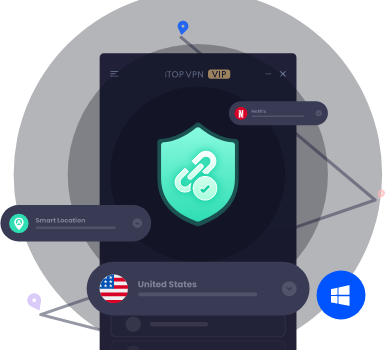
الخطوة 2: انقر فوق زر «تنزيل» ثم انقر فوق «موافق» لتثبيت التطبيق.
الخطوة 3: افتح تطبيق iTop VPN ثم انقر فوق «اتصل» للاستخدام و«قطع الاتصال» عندما لا ترغب في استخدام الـ VPN.

هي إعدادات تسمح لك بإضافة اتصال VPN من إعدادات النظام بدلًا من الاعتماد على تطبيق VPN. تحتاج إلى معلومات اتصال صحيحة مثل عنوان الخادم ونوع VPN وبيانات المصادقة التي يوفرها مزود الخدمة.
في العديد من أجهزة Android، يمكنك الوصول إليها من الإعدادات → الشبكة والإنترنت → VPN. وقد تختلف أسماء القوائم حسب الهاتف وإصدار النظام، لذلك يمكنك البحث عن "VPN" من شريط البحث داخل الإعدادات.
نعم، يمكن إضافة بعض اتصالات VPN يدويًا من إعدادات Android، لكنك تحتاج إلى معلومات اتصال يوفرها مزود VPN أو مسؤول الشبكة. إذا كنت تريد طريقة أبسط، يمكنك استخدام تطبيق VPN مثل iTop VPN بدل إدخال الإعدادات يدويًا.
قد يكون السبب خادمًا غير متاح، أو اتصال إنترنت غير مستقر، أو معلومات VPN غير صحيحة، أو عدم السماح بتكوين اتصال VPN، أو تعارضًا بين تطبيقات VPN. جرّب التحقق من الإعدادات أو تغيير الخادم وإعادة الاتصال.
قد يحدث الانقطاع بسبب ضعف الشبكة، أو الخادم المستخدم، أو إعدادات النظام، أو مشكلة مؤقتة في التطبيق. جرّب شبكة مستقرة وخادمًا آخر، وتأكد من تحديث تطبيق VPN ونظام Android عند توفر تحديث مناسب.
تحقق من حالة VPN في التطبيق أو إعدادات Android، ثم قارن عنوان IP قبل الاتصال وبعده، واختبر فتح المواقع واستخدام الإنترنت للتأكد من استقرار الاتصال.
كما ترى، توجد أكثر من طريقة لـ ضبط إعدادات vpn للاندرويد. إذا كنت تحتاج إلى تحكم كامل في إعدادات الاتصال، يمكنك إضافة VPN يدويًا من إعدادات Android باستخدام المعلومات التي يوفرها مزود الخدمة. أما إذا كنت تبحث عن طريقة أسرع وأسهل، فإن استخدام تطبيق VPN يقلل الحاجة إلى إدخال إعدادات الخادم يدويًا.
بالنسبة إلى المستخدمين الذين يريدون تبسيط عملية ضبط إعدادات vpn للاندرويد، يوفر iTop VPN طريقة مباشرة للاتصال: تنزيل التطبيق وتثبيته، اختيار الخادم، ثم الضغط على زر الاتصال والسماح بطلب Android عند ظهوره. كما يوفر iTop VPN خيارات متعددة للخوادم وميزات اتصال مخصصة لنظام Android، مما يجعل عملية إعداد VPN واستخدامه أكثر سهولة.

VPN للتليجرام - iTop: فك حظر تيليجرام في جميع أنحاء العالم

أفضل ٧ VPN لتطبيق سناب شات: مجاني بفك حظره في المدرسة و العمل - يعمل بنسبة ١٠٠%

أفضل 7 شبكات VPN لليوتيوب لتجاوز قيود يوتيوب الجغرافية - يعمل بنسبة 100٪

كيفية تبديل منطقة Netflix مع VPN سريع ومجاني

VPN لشبكة Wi-Fi العامة - أفضل طريقة لتأمين شبكة Wi-Fi العامة باستخدام VPN

برنامج تغيير الاي بي للكمبيوتر مجانا باستخدام iTop VPN

ه موفري VPN مجاني لP2P للتورنت الآمن والسريع في عام 2026

كيفية إلغاء حظر موقع يوتيوب باستخدام VPN مجاني من أي مكان في العالم في 2026

اشترك في النشرة الإخبارية
لتبقى على محدث في كل لحظة
انضم إلينا أيضًا على تيليجرام للحصول على آخر التحديثات والخصم الحصري والعضوية بريميوم المجانية المحدودة! @برنامج iTop VPN الرسمية






اترك تعليقك لن يتم نشر عنوان بريدك الإلكتروني.