حمّل VPN لويندوز 10 من المصدر الرسمي، وثبّته واتصل بسهولة. تعرّف على دعم 32 و64 بت، وحدود الاستخدام المجاني، وطريقة الإعداد وحل مشاكل الاتصال.
إذا كنت تبحث عن تحميل vpn للكمبيوتر ويندوز 10 مجانًا، ابدأ ببرنامج يدعم جهازك ويوفر تنزيلًا من موقعه الرسمي. يمكنك تجربة iTop VPN على Windows 10 والاتصال بالخوادم المجانية دون إنشاء حساب، مع رصيد مجاني للبيانات يتجدد كل يوم.
ستجد هنا خطوات التحميل والتثبيت والاتصال، وما تحتاج إلى معرفته عن نظامَي 32 و64 بت. وسنوضح الفرق بين تطبيق VPN وإعدادات ويندوز المدمجة، وكيف تختار خدمة مجانية وتتعامل مع مشاكل الاتصال الشائعة.

يوفر iTop VPN نقطة بداية عملية إذا كنت تريد استخدام VPN على الكمبيوتر دون إعداد خادم يدويًا. فهو ينشئ اتصالًا مشفّرًا بين جهازك وخادم VPN ويغيّر عنوان IP العام الذي تراه المواقع، ما يضيف طبقة خصوصية مفيدة عند التصفح، خصوصًا على شبكات Wi-Fi العامة.
افتح صفحة iTop VPN الرسمية للويندوز، ثم نزّل ملف التثبيت. يتعرّف برنامج التثبيت على بنية جهازك تلقائيًا، لذلك لا تحتاج إلى الاختيار بين x86 وx64 وARM قبل التنزيل.
استخدم الملف الرسمي نفسه، وتجنّب النسخ المعدّلة وروابط التفعيل؛ لست بحاجة إليها لتجربة الخوادم المجانية.

8,000,000 تحميل
8,000,000 تحميل
افتح ملف التثبيت الذي نزّلته، واتبع تعليمات معالج التثبيت حتى يكتمل. إذا طلب Windows إذنًا لإجراء تغييرات، تأكد أولًا من أنك فتحت الملف الذي حصلت عليه من الموقع الرسمي.
بعد التثبيت، شغّل iTop VPN. لا تحتاج إلى إضافة عنوان خادم أو إدخال إعدادات VPN في ويندوز لاستخدام التطبيق نفسه.
اختر أحد الخوادم المجانية المتاحة، ثم ابدأ الاتصال من الواجهة الرئيسية عبر خيار اتصال. انتظر ظهور حالة متصل قبل بدء التصفح. يمكنك تجربة الخوادم المجانية دون تسجيل الدخول؛ أما الخوادم والميزات المخصصة لـVIP فتحتاج إلى الاشتراك المناسب.
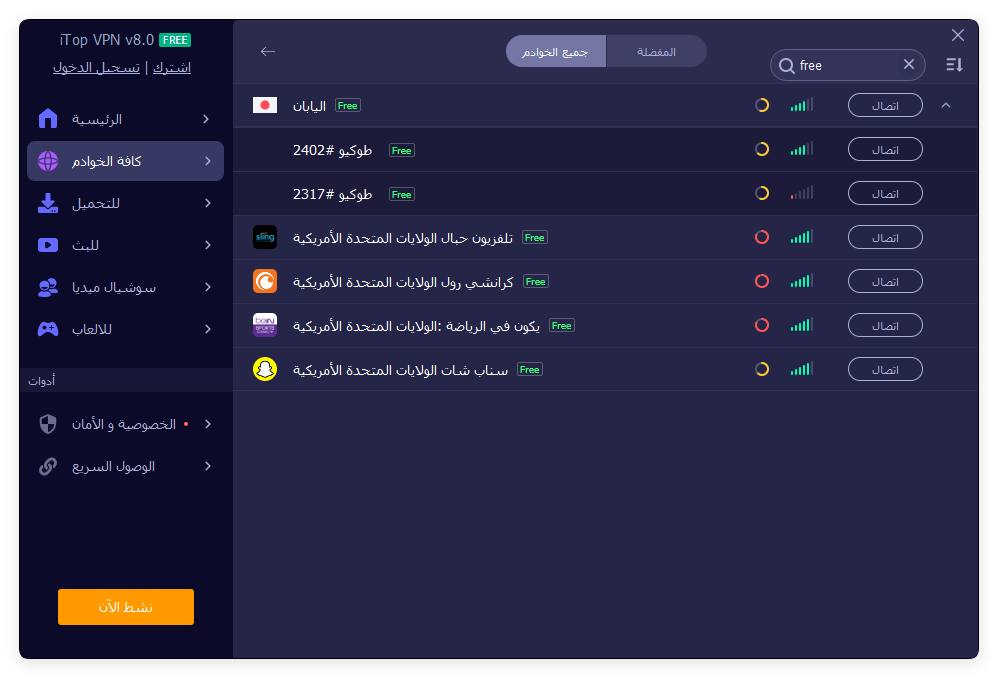
للتأكد من النتيجة، استخدم أداة فحص عنوان IP قبل الاتصال وبعده، ثم افتح موقعًا عاديًا لاختبار التصفح. ويمكنك الاطلاع على طريقة تغيير عنوان IP على الكمبيوتر لفهم هذه الخطوة أكثر. تغيّر عنوان IP لا يعني وحده إخفاء هويتك بالكامل؛ فتسجيل الدخول إلى حساباتك وملفات تعريف الارتباط يظلان قادرين على التعريف بك.
كلمة «مجاني» لا تعني تلقائيًا بيانات غير محدودة أو الوصول إلى كل الخوادم. في iTop VPN، تتيح النسخة المجانية تجربة الاتصال الأساسي، بينما توسّع VIP خيارات الخوادم والميزات المتاحة.
| ما يهمك | النسخة المجانية | VIP |
| بدء الاستخدام | الاتصال بالخوادم المجانية دون إنشاء حساب | تسجيل الدخول وتفعيل الاشتراك |
| الخوادم | مجموعة محدودة من الخوادم المتاحة مجانًا | خيارات أوسع ضمن الخطة |
| البيانات | رصيد مجاني للبيانات يتجدد كل يوم على Windows | راجع المزايا المتاحة ضمن خطتك |
| الاستخدام المناسب | التصفح الخفيف وتجربة الاتصال | استخدام متكرر أو حاجة إلى خوادم وميزات إضافية |
تحصل كل يوم على رصيد مجاني للبيانات، ويمكنك متابعة الرصيد المتاح داخل التطبيق. ابدأ بتجربة التصفح والاتصال على شبكتك، ثم قرر إن كانت المزايا المجانية تلبي احتياجك.
إذا احتجت إلى خوادم أو ميزات إضافية، يمكنك مراجعة مزايا النسخة المجانية، أو فهم الفرق بين VPN المجاني والمدفوع قبل اتخاذ قرارك. لا تحتاج إلى الاشتراك لمجرد تثبيت البرنامج وتجربة الاتصال المجاني.
نعم، يدعم iTop VPN نظام Windows 10 بنظامَي 32 بت (x86) و64 بت (x64)، إلى جانب أجهزة Windows بمعمارية ARM المتوافقة. ويكتشف برنامج التثبيت بنية الجهاز تلقائيًا، فلا تحتاج إلى البحث عن نسخة منفصلة لكل نوع.
إذا أردت معرفة مواصفات جهازك، افتح الإعدادات (Settings)، ثم النظام (System)، ثم حول (About)، وابحث عن نوع النظام (System type). هذه المعلومة مفيدة عند استكشاف مشكلة تقنية، لكنها ليست خطوة مطلوبة قبل تحميل iTop VPN.
وتشمل متطلبات iTop VPN مساحة قرص فارغة قدرها 300 MB على الأقل ودقة شاشة 1024×768 أو أعلى. تأكد أيضًا من وجود اتصال بالإنترنت لتنزيل البرنامج والاتصال بالخادم.
إذا كان جهازك قديمًا أو مساحة التخزين محدودة، أغلق البرامج غير الضرورية ووفر مساحة كافية قبل التثبيت. ولا تستخدم ملفًا من موقع غير رسمي لمجرد أنه يحمل عبارة «32 bit» أو «64 bit».
يتضمن Windows 10 إعدادات لإضافة اتصال VPN، لكنها ليست خدمة مجانية تمنحك خوادم جاهزة. تحتاج أولًا إلى عنوان خادم ونوع اتصال وبيانات مصادقة من جهة العمل أو مزود يدعم الإعداد اليدوي. يوضح دليل Microsoft للاتصال بشبكة VPN متطلبات إنشاء ملف الاتصال.
| ما الذي تحتاجه؟ | إعدادات VPN المدمجة في ويندوز | تطبيق iTop VPN |
| بدء الاتصال | بيانات خادم وإعدادات يوفرها مزود الخدمة أو جهة العمل | تثبيت التطبيق واختيار خادم من القائمة |
| إعداد الخادم | إدخال عنوان الخادم ونوع الاتصال وبيانات المصادقة | لا تحتاج إلى إدخال عنوان خادم يدويًا |
| تغيير الخادم | تعديل ملف الاتصال أو اختيار ملف آخر وفق إعدادات المزود | اختيار خادم آخر من الخيارات المتاحة في التطبيق |
| الاستخدام المجاني | يعتمد على الخدمة التي توفر بيانات الاتصال؛ ويندوز لا يمنحك خادمًا مجانيًا تلقائيًا | خوادم مجانية متاحة دون إنشاء حساب، مع رصيد مجاني للبيانات كل يوم |
إذا كانت لديك هذه المعلومات، اتبع المسار التالي في Windows 10:
افتح الإعدادات (Settings) ثم الشبكة والإنترنت (Network & Internet) ثم VPN.
اختر إضافة اتصال VPN (Add a VPN connection).
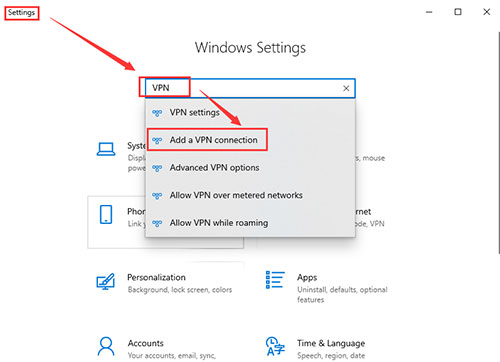
ضمن مزود VPN، اختر Windows (built-in)، واكتب اسمًا يميز الاتصال.
أدخل اسم الخادم أو عنوانه، وحدد نوع VPN وطريقة تسجيل الدخول وفق بيانات الجهة المزودة.
احفظ الملف، ثم حدّد الاتصال واختر الاتصال به. أدخل بيانات الدخول إذا طُلبت.
لا تختَر نوع البروتوكول عشوائيًا ولا تستخدم بيانات خادم منشورة من مصدر مجهول. إذا لم يوفر مزودك إعدادًا يدويًا متوافقًا، استخدم تطبيقه الرسمي؛ فتثبيت iTop VPN وتشغيله لا يتطلبان إنشاء هذا الملف داخل ويندوز.
عند البحث عن VPN for Windows 10، ركّز على توافق التطبيق وحدود الاستخدام وطريقة الاتصال، بدل الاكتفاء بوصف «الأسرع». هذه مقارنة مختصرة لخيارات تدعم Windows 10 وتوفر استخدامًا مجانيًا:
| الخدمة | الاستخدام المجاني | ما الذي تنتبه إليه؟ |
| iTop VPN | خوادم مجانية دون إنشاء حساب | رصيد مجاني للبيانات كل يوم على Windows؛ خيارات إضافية ضمن VIP |
| Proton VPN | بيانات مجانية غير محدودة | يتطلب حسابًا، ويختار الاتصال المجاني الخادم تلقائيًا |
| Planet VPN | بيانات مجانية غير محدودة دون تسجيل | مجموعة محدودة من مواقع الخوادم المجانية؛ خيارات أكثر في Premium |
يمكن أن يناسبك iTop VPN إذا كانت الأولوية بدء اتصال مجاني دون حساب على جهاز Windows 10، مع رصيد بيانات مجاني كل يوم. ويقدم Proton VPN خيارًا ببيانات مجانية غير محدودة مع إنشاء حساب، بينما يتيح Planet VPN الاستخدام دون تسجيل مع خيارات مواقع مجانية محدودة. اختر بناءً على ما تحتاجه من بيانات وخوادم وسهولة استخدام، لا على كلمة «مجاني» وحدها.
لا تعني البيانات غير المحدودة أن جميع البلدان أو ميزات البث متاحة مجانًا. وإذا كنت تحتاج موقع خادم محددًا، فراجع الخوادم المتاحة في iTop VPN وتحقق من الخطة المطلوبة قبل الاشتراك.
وللمقارنة على جهازك، استخدم الموقع نفسه وفي وقت متقارب، واختبر التصفح أولًا دون VPN ثم معه. سجّل زمن فتح الصفحة واستقرار الاتصال؛ وإذا كنت تلعب، قارن وقت الاستجابة داخل اللعبة نفسها. بهذه الطريقة تحكم على ما يناسب شبكتك بدل الاعتماد على رقم سرعة لا يوضح ظروف قياسه.
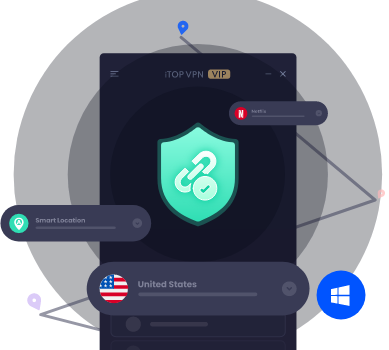

قد يساعد الاتصال بخادم VPN على الوصول إلى بعض المواقع التي لا تتاح عبر اتصالك المعتاد. بعد الاتصال، افتح الموقع المطلوب واختبره؛ وإذا لم يعمل، جرّب خادمًا آخر وتأكد من أن المشكلة لا تتعلق بالموقع نفسه أو بحسابك.
لا يمكن ضمان فتح كل موقع، فقد تختلف النتيجة حسب الشبكة والخادم وسياسات الخدمة. وللتعرّف على الخيارات المتاحة، راجع دليل فتح المواقع المحجوبة باستخدام VPN.
أعد تنزيل ملف التثبيت من الموقع الرسمي، وتأكد من اكتمال التنزيل. راجع مساحة القرص والرسالة التي يعرضها Windows. إذا ظهرت رسالة أمان، تحقق من مصدر الملف وتوقيعه الرقمي بدل تعطيل الحماية لتجاوزها.
اختبر الإنترنت بعد فصل VPN. إذا كان الاتصال الأساسي يعمل، أغلق أي VPN آخر، ثم أعد تشغيل التطبيق وجرّب خادمًا مجانيًا مختلفًا. راجع أي رسالة تظهر داخل التطبيق لتحديد سبب المشكلة قبل تغيير الإعدادات.
افصل الاتصال مؤقتًا لتعرف هل المشكلة من الشبكة الأصلية أم تظهر مع VPN فقط. إذا عمل الإنترنت بعد الفصل، جرّب خادمًا آخر وراجع إعدادات البروكسي أو الشبكة التي غيّرتها سابقًا. لا تضف خوادم DNS عشوائية ولا تعطل جدار الحماية بصورة دائمة.
إذا كنت تستخدم شبكة شركة أو جامعة، تواصل مع مسؤولها لمعرفة الإعدادات المسموح بها. وللتشخيص بمزيد من التفصيل، راجع حلول مشكلة VPN لا يعمل.
ابدأ بخادم أقرب، وأوقف التنزيلات الكبيرة، وقارن أداء الإنترنت مع VPN وبدونه. تتأثر السرعة بالمسافة وحمل الخادم وجودة شبكتك الأصلية، لذلك لا يعني البطء دائمًا وجود خلل في البرنامج. وإذا لم يتحسن الاتصال، سجّل رسالة الخطأ والخطوات التي جرّبتها قبل التواصل مع الدعم.
يساعد VPN على حماية الاتصال بين جهازك وخادمه، لكنه لا يصلح ثغرات نظام التشغيل ولا يحل محل مضاد الفيروسات. انتهى الدعم الاعتيادي لـWindows 10 في 14 أكتوبر 2025؛ وقد تختلف ترتيبات تحديثات الأمان الممتدة أو إصدارات الخدمة الخاصة عن هذا المسار العام.
إذا كنت ما زلت تستخدم Windows 10، راجع خيارات Microsoft للانتقال بعد انتهاء الدعم، وحدّث التطبيقات والمتصفح، واستخدم نظامًا مدعومًا متى أمكن. وجود VPN متوافق يتيح لك استخدام الخدمة، لكنه لا يعيد الدعم الأمني للنظام.
نعم. يمكنك تنزيل iTop VPN من موقعه الرسمي واستخدام الخوادم المجانية دون شراء اشتراك، وتحصل على رصيد مجاني للبيانات كل يوم. ولا تحتاج إلى نسخة معدّلة أو مفتاح تفعيل غير رسمي للبدء.
لا تحتاج إلى إنشاء حساب للاتصال بالخوادم المجانية المتاحة على Windows. استخدام مزايا VIP يتطلب تسجيل الدخول والاشتراك المناسب.
نعم، إذا كان لديك مزود أو شبكة عمل تمنحك إعدادات اتصال متوافقة. إعدادات ويندوز وحدها لا توفر خادم VPN مجانيًا، ولا تكفي دون بيانات الخادم والمصادقة.
نعم، يعمل iTop VPN على أجهزة اللابتوب المتوافقة التي تعمل بنظام Windows 10، كما يعمل على الكمبيوتر المكتبي. استخدم ملف التثبيت الرسمي نفسه؛ فهو يتعرّف على بنية الجهاز تلقائيًا.
لا يمكن ضمان ذلك. قد يتغير الأداء حسب مسار الاتصال والخادم والشبكة، كما يعتمد الوصول إلى الخدمات على المنطقة وسياسات كل منصة. وقد يبطئ VPN الاتصال في بعض الحالات، لذلك جرّبه مع الاستخدام الذي يهمك.
للبدء، نزّل iTop VPN من مصدره الرسمي وثبّته؛ سيتعرّف برنامج التثبيت على بنية جهازك تلقائيًا. ثم جرّب الاتصال بخادم مجاني دون إنشاء حساب، واستفد من رصيد البيانات المجاني الذي يتجدد كل يوم.
حمّل iTop VPN لويندوز وجرّب الاتصال المجاني، ثم اختر ما يناسب استخدامك الفعلي على Windows 10.

أفضل برامج VPN لويندوز: خيارات مجانية وآمنة للوصول إلى الإنترنت بكل حرية

دليل شامل لأفضل VPN مجاني لجوجل كروم في 2024 - تصفح آمن وإلغاء حظر المواقع

vpn مجاني للكمبيوتر 2026 : أفضل البرامج المتاحة لتنزيل VPN مجاني للكمبيوتر

أفضل VPN مجاني لـ Popcorn Time لعام 2026: شاهد أفلام وبرامج تلفزيونية عالية الدقة بأمان

VPN السعودية: كيفية الحصول على IP سعودي وهل الخادم مجاني؟

بروكسي مجاني وسريع بدون تسجيل لفتح المواقع المحجوبة | آمن وسهل الاستخدام

إضافة VPN لجوجل كروم: كيفية فتح المواقع المحجوبة واستخدامها

خوادم مجانية بدون تسجيل
أكثر من 3200 خادم حول العالم
عناوين IP مخصصة
مانع إعلانات وخدمة بروكسي
يدعم ويندوز 11/10/8/7
اشترك في النشرة الإخبارية
لتبقى على محدث في كل لحظة
انضم إلينا أيضًا على تيليجرام للحصول على آخر التحديثات والخصم الحصري والعضوية بريميوم المجانية المحدودة! @برنامج iTop VPN الرسمية





اترك تعليقك لن يتم نشر عنوان بريدك الإلكتروني.