تيك توك لا يعمل رغم اتصالك بالإنترنت؟ حدّد سبب الخلل وجرّب خطوات لآيفون وأندرويد والكمبيوتر: بيانات الجوال، التحديث، الكاش وDNS، مع توضيح متى يفيد VPN.
للبدء في حل مشكلة تيك توك لا يوجد اتصال بالإنترنت، تأكد أولًا هل تعمل التطبيقات الأخرى على الشبكة نفسها. إذا كانت تعمل، فركّز على التطبيق وإعدادات جهازك؛ وإذا تعطلت أيضًا، فابدأ بالاتصال والراوتر أو بيانات الجوال. ظهور رمز Wi-Fi وحده لا يعني أن الوصول إلى الإنترنت يعمل.
قد يرتبط الخطأ بتعطل مؤقت، أو إصدار قديم، أو قيود البيانات، أو إعدادات اتصال سبق تغييرها. استخدم التشخيص التالي، ثم انتقل إلى قسم جهازك. جرّب تغييرًا واحدًا في كل مرة وأعد فتح تيك توك بعده، بدل حذف التطبيق أو إعادة ضبط الهاتف مباشرة.

| ما الذي يحدث؟ | ما الذي يمكن فحصه؟ | الخطوة المناسبة |
| لا يعمل تيك توك ولا بقية التطبيقات | الاتصال العام أو الراوتر أو باقة البيانات | اختبر شبكة أخرى وتحقق من توفر الإنترنت |
| يعمل على بيانات الجوال ولا يعمل على Wi-Fi | إعدادات الشبكة أو جودة الاتصال أو DNS | افحص الراوتر وقارن بجهاز آخر |
| يعمل على Wi-Fi ولا يعمل على بيانات الجوال | السماح للتطبيق بالبيانات أو الباقة والشريحة | راجع إعدادات البيانات في قسم جهازك |
| يعمل وهو مفتوح ويتوقف في الخلفية | قيود الخلفية أو توفير البيانات والطاقة | افحص القيود الخاصة بالتطبيق |
| يعمل التطبيق ولا يعمل موقع TikTok في المتصفح | بيانات الموقع أو الإضافات أو إعدادات المتصفح | انتقل إلى حلول الكمبيوتر والمتصفح |
| يظهر الخطأ على أجهزة وشبكات مختلفة | احتمال مشكلة أوسع في الخدمة | راجع التنبيهات العلنية وتقارير المستخدمين |
مقارنة جهازين أو شبكتين تساعد على تضييق الاحتمالات، لكنها لا تثبت وحدها وجود حجب أو عطل في خوادم تيك توك.
إذا توقف تيك توك عن الاستجابة، أغلقه من قائمة التطبيقات الأخيرة ثم افتحه. تختلف طريقة الوصول إلى هذه القائمة بين الهواتف؛ فلا تعتمد على إيماءة واحدة لكل أجهزة iPhone وأندرويد. إذا لم يتغير شيء، أعد تشغيل الهاتف أو الكمبيوتر ثم اختبر مجددًا.
إذا كان عدة أشخاص يواجهون الخطأ عبر شبكات مختلفة، فراجع أي إعلان علني من TikTok أو ابحث عن تقارير حديثة للمشكلة. مواقع تقارير الأعطال تعكس بلاغات المستخدمين، ولا تؤكد وحدها سبب العطل. عند الاشتباه بمشكلة عامة، انتظر وأعد المحاولة قبل إجراء تغييرات واسعة.
جرّب Wi-Fi ثم بيانات الجوال، إن كانت متاحة، مع الانتباه إلى تكلفة البيانات. افتح موقعًا آخر أو شغّل فيديو في تطبيق آخر على الاتصال نفسه. إذا تعطلت التطبيقات كلها على Wi-Fi، فتحقق من الراوتر ومزوّد الإنترنت بدل التركيز على تيك توك وحده.
يمكنك إعادة تشغيل الراوتر الذي تديره، ثم الانتظار حتى يعود الاتصال. لا تضغط زر استعادة ضبط المصنع. وإذا كنت تستخدم شبكة عمل أو جامعة، فراجع المسؤول عند استمرار المشكلة بدل تغيير إعدادات الشبكة المشتركة.
افتح صفحة TikTok في App Store أو Google Play، وثبّت التحديث المتاح لجهازك. راجع أيضًا تحديث النظام إذا ظل التطبيق يتوقف أو لا يفتح. تجنّب استبداله بنسخة معدّلة من مصدر مجهول لمجرد ظهور رسالة اتصال.
تأكد من صحة تاريخ الجهاز ووقته ومنطقته الزمنية، خصوصًا إذا تغيّرت يدويًا. صحّحها أو استخدم الضبط التلقائي المتاح في النظام، ثم جرّب الاتصال. لا يلزم تغيير الوقت إذا كان صحيحًا أصلًا.
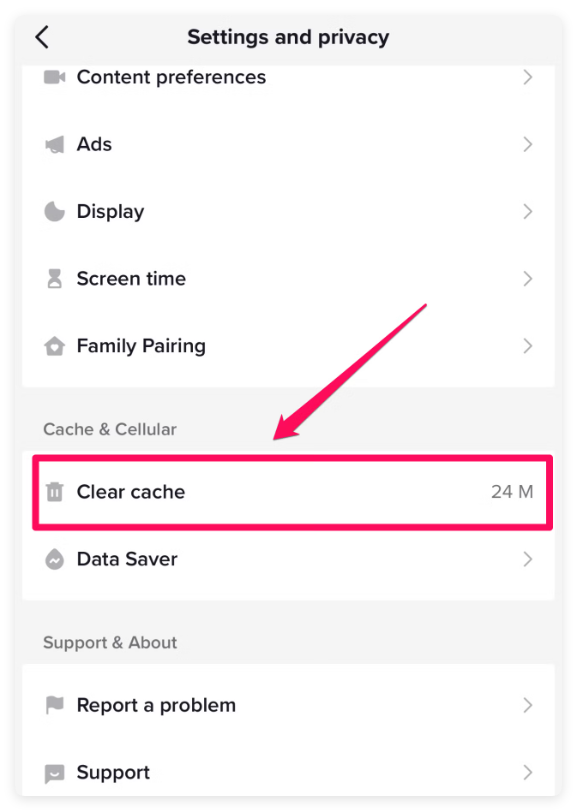
إذا استطعت فتح إعدادات TikTok، فاستخدم خيار مسح ذاكرة التخزين المؤقت داخل التطبيق إن كان متاحًا في نسختك. على أندرويد يمكنك أيضًا فحص الكاش من إعدادات التطبيق كما سنوضح أدناه.
مسح الكاش يختلف عن حذف بيانات التطبيق أو المسودات أو إلغاء تثبيته. لا تحذف محتوى مهمًا لتجربة حل سريع، ولا تفترض أن المسودات المحلية محفوظة في حسابك ويمكن استعادتها لاحقًا.

8,000,000 تحميل
8,000,000 تحميل
إذا عمل التطبيق على Wi-Fi فقط، فافحص إعداده الخاص بالبيانات:
افتح الإعدادات، ثم خلوي أو القسم المقابل للبيانات الخلوية في جهازك.
تأكد من تشغيل البيانات الخلوية، ومن اختيار الشريحة المناسبة للإنترنت إذا كنت تستخدم أكثر من شريحة.
ابحث عن TikTok ضمن قائمة التطبيقات وتأكد من السماح له باستخدام البيانات، ثم أوقف Wi-Fi مؤقتًا واختبره.
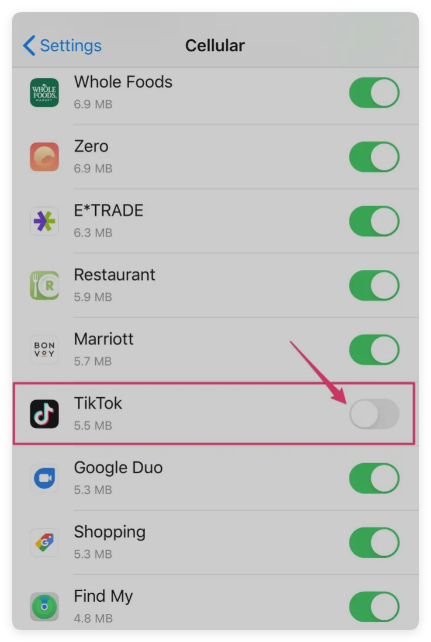
قد تختلف أسماء الأقسام وترتيبها بحسب الإصدار وشركة الاتصالات. يوضح دليل Apple للبيانات الخلوية كيفية التحكم بالبيانات لكل تطبيق. إذا لم تعمل البيانات في أي تطبيق، فتحقق من الباقة والتغطية مع شركة الاتصالات.
إذا كان التطبيق لا يستجيب على iPhone X أو أحدث، فاسحب من أسفل الشاشة وتوقف في الوسط لعرض التطبيقات، ثم اسحب معاينة TikTok لأعلى. وعلى iPhone الذي يحتوي على زر الشاشة الرئيسية، اضغط الزر مرتين للوصول إلى التطبيقات ثم اسحب المعاينة لأعلى. افتح التطبيق مجددًا بعد إغلاقه.
بعد التحديث وإعادة التشغيل، افحص أي VPN أو إعداد اتصال أضفته مؤخرًا. إذا كنت تستخدم VPN بالفعل، فجرب فصله مؤقتًا وقارن النتيجة؛ فقد تكون المشكلة في الخادم أو إعداد الاتصال نفسه. لا تحذف ملف إدارة تابعًا لجهة العمل أو الدراسة، واطلب مساعدة المسؤول عند الحاجة.
أما تفعيل تحديث التطبيقات في الخلفية فليس شرطًا عامًا لتشغيل الفيديو والتطبيق مفتوح أمامك. ابدأ بإذن البيانات والاتصال الفعلي، ولا تغيّر جميع إعدادات الخلفية إذا لم تكن المشكلة مرتبطة بها.
إذا استمرت مشكلة الشبكة في تطبيقات متعددة وفشلت الخطوات الأبسط، يمكنك مراجعة إرشادات Apple لإعادة تعيين الشبكة. هذه الخطوة تزيل شبكات Wi-Fi وكلمات سرها والإعدادات الخلوية وإعدادات VPN وAPN؛ احتفظ بمعلومات الاتصال التي ستحتاجها قبل تنفيذها.
المسار هو: الإعدادات، ثم عام، ثم نقل أو إعادة تعيين iPhone، ثم إعادة تعيين، ثم إعادة تعيين إعدادات الشبكة. لا تختر مسح محتويات الجهاز. وإذا كانت الشبكة مُدارة من جهة أخرى، فاستشر المسؤول أولًا. لا تجعل إعادة التعيين أول حل لمشكلة تظهر في TikTok وحده.
إذا كانت المشكلة على بيانات الجوال فقط، فتأكد من توفر الباقة ومن اختيار شريحة البيانات الصحيحة. افتح صفحة TikTok ضمن التطبيقات في إعدادات الهاتف، ثم راجع خيارات استخدام البيانات التي يعرضها جهازك. قد تسميها الشركة استخدام البيانات أو بيانات الجوال.
إذا كان الخلل عند الانتقال إلى الخلفية، فراجع القيود الخاصة بالتطبيق وخيارات توفير البيانات والبطارية. يوضح دليل Google لتوفير البيانات أن التطبيقات النشطة يمكنها استخدام بيانات الجوال، بينما قد تتقيد بيانات الخلفية. لذلك لا يعني تشغيل توفير البيانات وحده أنه سبب فشل الفيديو أمامك، ولا تحتاج إلى رفع القيود عن جميع التطبيقات.
افتح إعدادات الهاتف، ثم التطبيقات، ثم TikTok، وابحث في قسم التخزين عن مسح ذاكرة التخزين المؤقت. تختلف المسميات بحسب الهاتف وإصدار Android. أعد فتح التطبيق وجرب؛ وإذا كان يتوقف فورًا، فجرّب إيقافه من صفحة إعداداته ثم تشغيله مجددًا.
ابدأ بالكاش ولا تضغط حذف بيانات التطبيق أو مساحة تخزينه دون معرفة ما سيُحذف. افحص أيضًا مساحة الهاتف، وانقل ملفاتك المهمة قبل إزالة أي محتوى. يمكنك الرجوع إلى دليل Android لإصلاح تطبيق لا يعمل إذا استمر التعطل بعد التحديث وإعادة التشغيل.
إذا بدأت المشكلة بعد إدخال مزوّد DNS مخصص، فسجّل الإعداد الحالي قبل تغييره. افتح الإعدادات، ثم الشبكة والإنترنت، ثم نظام أسماء النطاقات الخاص، واختر تلقائي للاختبار، ثم احفظ وجرب مجددًا. يمكنك البحث عن اسم الإعداد إذا لم تجده في المسار نفسه.
بحسب شرح Google لإعدادات الشبكة المتقدمة، تختلف الخيارات بحسب النظام والجهاز. لا تضع عنوانًا رقميًا مثل 8.8.8.8 في حقل يطلب اسم مضيف مزوّد DNS الخاص، ولا توقف الحماية المشفرة لكل الشبكات كحل افتراضي. إذا كان الجهاز مُدارًا، فراجع المسؤول قبل تغيير إعداداته.
جرّب الخطوات التالية على Windows أو Mac لتحديد هل المشكلة في المتصفح أم في الاتصال:
أعد تحميل صفحة TikTok وافتح موقعًا آخر على الشبكة نفسها. إذا تعطلت المواقع كلها، فابدأ بفحص اتصال الكمبيوتر.
جرّب نافذة خاصة أو متصفحًا آخر. إذا نجح، فركّز على بيانات الموقع والإضافات في المتصفح الأول.
أوقف الإضافة التي تشك فيها مؤقتًا، مثل إضافة اتصال أو حجب محتوى، ثم اختبر وأعد تفعيلها إذا لم تكن السبب. لا توقف جدار الحماية أو برنامج الحماية بالكامل.
إذا استمر الخلل في متصفح واحد، ففكر في حذف بيانات موقع TikTok فقط. قد يسجل هذا خروجك من الموقع؛ تأكد من قدرتك على الدخول مجددًا، وتجنب حذف بيانات كل المواقع دون حاجة.
تتضمن إرشادات Chrome لمشكلات الصفحات فحص الاتصال والتحديث والإضافات. وإذا كنت تستخدم VPN أو Proxy على الكمبيوتر، فقارن الاتصال مع الإعداد الحالي وبدونه قبل إضافة أداة أخرى. وعلى جهاز العمل، اطلب من المسؤول فحص قيود الشبكة بدل محاولة تغيير سياساتها.
إذا عمل TikTok على شبكة أخرى وبقيت المشكلة على شبكتك بعد الفحوص السابقة، فقد يكون مسار الاتصال أو إعداد الشبكة جزءًا من السبب. هذا لا يثبت وحده وجود حجب، ولا يجعل VPN علاجًا للكاش أو تعطل خوادم المنصة أو قيود الحساب.
عندما يكون استخدامه مسموحًا، يساعدك iTop VPN على تجربة اتصال عبر خادم آخر مع تشفير حركة المرور التي تمر عبره وتغيير عنوان IP العام. ابدأ من صفحة iTop VPN للأندرويد أو iTop VPN للكمبيوتر لاختيار النسخة المناسبة. ويمكنك مراجعة معلومات VPN للآيفون للاطلاع على خيارات هذا النظام.
إذا كانت لديك نسخة مناسبة ومثبتة بالفعل:
افتح iTop VPN واختر خادمًا متاحًا لحسابك، ثم ابدأ الاتصال.
انتظر تأكيد الاتصال، ثم افتح TikTok على الشبكة نفسها واختبر النتيجة.
إذا تحسن الوصول، فقارن الاستقرار؛ وإذا ساء أو لم يتغير، فافصل الاتصال أو جرّب خادمًا آخر بدل افتراض أن كل خطأ يحتاج VPN.
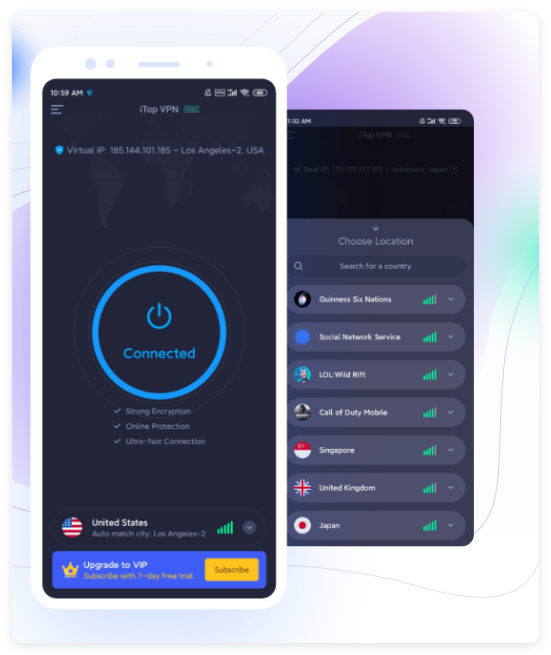
تختلف الخوادم والميزات وحدود الاستخدام بين النسخ والخطط، وتتطلب بعض الخيارات VIP. لا يلزم اختيار خادم اجتماعي مخصص أو شراء اشتراك قبل معرفة السبب. ولشرح أدوات الوصول عمومًا، يمكنك قراءة دليل فتح المواقع المحجوبة.
اجعل إعادة التثبيت خيارًا أخيرًا بعد التحديث وفحوص الاتصال والجهاز. قد تفقد المسودات أو بيانات محلية عند حذف TikTok أو مسح بياناته؛ احفظ ما تستطيع حفظه خارج التطبيق، وتأكد من قدرتك على تسجيل الدخول قبل الإزالة. لا تفترض أن نقل الحساب إلى جهاز آخر ينقل المسودات معه.
إذا تأكدت من حفظ المحتوى المهم ومن توفر النسخة الرسمية المناسبة، أزل التطبيق وأعد تثبيته من متجر جهازك، ثم اختبر قبل تغيير إعدادات أخرى. لا تكرر الحذف إذا كان الخطأ نفسه يظهر على أجهزة وشبكات مختلفة.
إذا استطعت دخول TikTok، افتح قائمة الإعدادات من ملفك الشخصي وابحث عن خيار الإبلاغ عن مشكلة، ثم اتبع الخيارات المتاحة في نسختك. ويمكنك الوصول إلى صفحة TikTok الخاصة بالإبلاغ عن مشكلة لمعرفة مسار المساعدة.
اذكر نوع الجهاز وإصدار النظام، ونص الخطأ، وهل يحدث على Wi-Fi أم بيانات الجوال، والخطوات التي جربتها. أرفق صورة بعد إخفاء المعلومات الشخصية، ولا ترسل كلمة المرور أو رمز التحقق. اتبع وسيلة المساعدة التي تظهر في حسابك لإكمال البلاغ.
قد يكون الخلل في التطبيق أو إعداداته، أو في وصول الشبكة إلى الخدمة. اختبر تطبيقًا آخر ثم قارن ببيانات الجوال. اتصال الهاتف بالراوتر لا يؤكد وحده أن الإنترنت أو كل الخدمات متاحة.
راجع أي توضيح علني من TikTok وقارن بتجربة مستخدمين على شبكات مختلفة. تقارير الأعطال مؤشر وليست تشخيصًا رسميًا؛ إذا بدت المشكلة عامة، فانتظر وأعد الاختبار قبل حذف التطبيق أو إعادة ضبط الشبكة.
قارن جهازك على Wi-Fi وبيانات الجوال، ثم تحقق هل يتكرر الخطأ لدى مستخدم آخر على الشبكة نفسها. ينطبق ذلك على سوريا ولبنان والجزائر وغيرها؛ اسم البلد وحده لا يحدد السبب. إذا اقتصرت المشكلة على مزوّد واحد، فتواصل معه بنتائج المقارنة، دون افتراض أن السبب حجب بالضرورة.
يمكنك استخدام بيانات الجوال إذا سمحت الباقة وإعدادات التطبيق بذلك. أما دون أي اتصال، فيمكنك مشاهدة الملفات التي حفظتها مسبقًا على جهازك. إذا أتاح الفيديو خيار الحفظ في قائمة المشاركة، يمكنك استخدامه قبل انقطاع الاتصال؛ لا يعني ذلك إمكانية تحديث المقاطع أو فتح البث المباشر بلا إنترنت.
قد يفيد في بعض مشكلات مسار الوصول، لكنه قد يكون هو أيضًا جزءًا من المشكلة إذا كان خادمه أو إعداده لا يعمل جيدًا. جرّب المقارنة قبل إضافة VPN جديد، ولا تتوقع منه إصلاح إصدار قديم أو بيانات تطبيق تالفة.
تعني أن TikTok لم يتمكن من إتمام الاتصال المطلوب، ولا تحدد وحدها موضع الخلل. ابدأ بتحديد هل تتأثر بقية التطبيقات، ثم اتبع قسم iPhone أو Android أو المتصفح بحسب جهازك.
ابدأ بتحديد نطاق المشكلة، ثم أعد تشغيل التطبيق والجهاز وحدّثهما وقارن بين الشبكات. على iPhone افحص السماح بالبيانات الخلوية، وعلى Android راجع الكاش والقيود المناسبة لحالتك وإعداد DNS المخصص إن كنت قد غيّرته. وفي المتصفح، اعزل مشكلة الموقع عن الإضافات وبياناته.
اختبر النتيجة بعد كل خطوة، واحفظ المسودات قبل الحذف، واجعل إعادة تعيين الشبكة أو إعادة التثبيت آخر الخيارات. وإذا بقي الخلل، فأرسل بلاغًا بالمعلومات التي جمعتها؛ فهذا أنفع من تغيير عدة إعدادات دفعة واحدة.


كيفية تخطي حجب textnow والوصول للأرقام الأمريكية بسهولة

فك حظر تلكرام في العراق | طرق مجانية لتنزيل وفتح تلكرام بعد توقفه عن العمل في العراق

أفضل برنامج تنزيل فيديوهات مجاني من التيك توك بأعلى جودة

كيفية تحميل تطبيق Threads في أوروبا باستخدام VPN انستقرام ثريدز

أفضل 5 برامج VPN لبرنامج زووم لحماية خصوصيتك في 2026: انعم بالوصول السريع والآمن من أي مكان

طريقة فك حظر الايمو؟ كيفية تحميل ايمو السعودية؟ دليل شامل 2026

دليل الشامل اوميجلي - دردشة فيديو عشوائية مع الغرباء في العالم

أسرع طريقة مجانية لفتح موقع Get Into PC - الدليل الجديد لعام 2026

خوادم مخصصة لتطبيقات السوشيال ميديا
تجاوز الحظر على أي شبكة
خصوصية وأمان تام

اشترك في النشرة الإخبارية
لتبقى على محدث في كل لحظة
انضم إلينا أيضًا على تيليجرام للحصول على آخر التحديثات والخصم الحصري والعضوية بريميوم المجانية المحدودة! @برنامج iTop VPN الرسمية





اترك تعليقك لن يتم نشر عنوان بريدك الإلكتروني.