اكتشف كيفية تغيير عنوان IP واختيار VPN مجاني لتغيير الدولة على الكمبيوتر والآيفون وأندرويد، مع مقارنة الخيارات وخطوات الاتصال وحدود الإصدار المجاني.
يساعدك VPN تغيير الدولة مجاني على الاتصال بخادم في بلد آخر، فيظهر عنوان IP العام الخاص بالخادم بدلًا من عنوان شبكتك الحالي. بهذه الطريقة يمكنك تغيير موقعك على الإنترنت والوصول إلى نسخ مختلفة من المواقع والخدمات وفقًا للدولة التي اخترتها.
لكن هناك نقطة مهمة: تطبيق VPN يغيّر موقع IP أو موقع الشبكة، ولا يغيّر إحداثيات GPS في هاتفك. لذلك قد تظل بعض التطبيقات قادرة على معرفة موقعك إذا منحتها إذن الوصول إلى GPS، أو إذا كان البلد محفوظًا داخل إعدادات حسابك.
في هذا الدليل ستتعرف على طريقة اختيار VPN مجاني لتغيير الدولة، والفرق بين أبرز الخيارات المتاحة، وكيفية الاتصال بالخادم المناسب على Windows وآيفون وأندرويد، مع توضيح حدود الإصدار المجاني ومتى قد تحتاج إلى خطة مدفوعة.
عند تصفح الإنترنت دون VPN، تتصل بالمواقع من خلال عنوان IP يمنحه لك مزود خدمة الإنترنت. يمكن للموقع استخدام هذا العنوان لتقدير الدولة أو المدينة التي تتصل منها، ثم عرض محتوى أو أسعار أو خدمات بناءً على موقع الشبكة.
عندما تشغّل VPN وتختار خادمًا في دولة أخرى، يمر اتصالك عبر نفق مشفر إلى ذلك الخادم. ترى المواقع عنوان IP الخاص بالخادم بدلًا من عنوانك الأصلي، ولهذا قد تبدو متصلًا من الدولة التي اخترتها.
هذا التغيير لا يمحو وسائل التعرف الأخرى. فقد يستمر الموقع في استخدام ملفات Cookies، أو لغة الجهاز، أو بلد الحساب، أو إذن الموقع الجغرافي. وإذا كان التطبيق يعتمد على GPS بدلًا من IP، فلن يكفي VPN وحده لتغيير الموقع الذي يراه.
عند البحث عن VPN تغيير الدولة مجاني، لا يكفي أن يحمل التطبيق كلمة “مجاني”. قبل التنزيل، راجع النقاط التالية:
الدول المتاحة في الإصدار المجاني: بعض التطبيقات تسمح لك بالاتصال مجانًا، لكنها تختار الخادم تلقائيًا ولا تتيح لك تحديد الدولة. تأكد من أن المواقع المجانية تناسب احتياجك.
دعم جهازك: اختر تطبيقًا رسميًا ومتوافقًا مع Windows أو iOS أو Android، بدلًا من تنزيل ملفات من مصادر غير معروفة.
الخصوصية والأذونات: اقرأ سياسة الخصوصية وقسم أمان البيانات في متجر التطبيقات، خصوصًا إذا كان التطبيق يجمع بيانات الموقع أو معرّفات الجهاز.
سهولة اختيار الخادم: القائمة الواضحة والاتصال بنقرة واحدة أفضل للمبتدئ من الإعداد اليدوي المعقد. ويمكنك مراجعة طريقة اختيار سيرفر VPN مناسب قبل الاتصال.
السرعة والاستقرار: تتأثر السرعة بمسافة الخادم، والازدحام، وجودة شبكتك الأصلية. لا يوجد تطبيق يضمن أعلى سرعة في كل دولة وكل وقت.
حدود الخطة: راجع استهلاك البيانات، والإعلانات، والحاجة إلى التسجيل، وعدد المواقع المجانية، والميزات التي تتطلب اشتراكًا.
استمرار التحديث: استخدم التطبيق من موقعه الرسمي أو متجر موثوق، وتحقق من أن المطور ما زال يصدر تحديثات ويقدم وسيلة دعم واضحة.
تعتمد المقارنة التالية بين خيارات VPN المجانية لتغيير الدولة على ملاءمة كل تطبيق لتغيير عنوان IP، وتوفر نسخة مجانية، ودعم الأجهزة، وسهولة الاستخدام. لا يعني ترتيب المنتجات أن خيارًا واحدًا يناسب الجميع؛ الأفضل هو ما يوفر الدولة المطلوبة على جهازك ضمن حدود واضحة.
| الخيار | الأجهزة المناسبة | استخدام النسخة المجانية | طريقة البدء | أبرز قيد |
| iTop VPN | Windows، macOS، iOS، Android | اتصال VPN أساسي مع خوادم مجانية، مع خيارات أوسع في VIP | ابدأ اتصال Windows المجاني دون تسجيل | عدد المواقع والميزات في الخطة المجانية أقل من VIP |
| VPNLY | Windows، macOS، iOS، Android والمتصفحات | خوادم مجانية مع مواقع محدودة، وخطة مميزة لمواقع أكثر | ابدأ دون إنشاء حساب | اختيار الدول المجانية محدود |
| VPN Master على Android | Android | تطبيق مجاني يتضمن إعلانات ومشتريات داخل التطبيق | نزّل التطبيق من Google Play وابدأ من داخله | الإعلانات وبعض الخوادم أو المزايا المميزة |
iTop VPN مناسب لمن يريد البدء بخطوات واضحة، خصوصًا على Windows. يتيح التطبيق الاتصال بخادم VPN لإخفاء عنوان IP العام وتشفير حركة الاتصال، كما يوفر واجهة عربية على إصدار Windows وخيار اتصال أساسي بخوادم مجانية دون الحاجة إلى تسجيل الدخول.
يمكنك استخدام النسخة المجانية للتصفح الأساسي وتجربة تغيير الدولة عبر المواقع المتاحة. أما إذا كنت تحتاج إلى دول أكثر أو خوادم مخصصة للبث والألعاب أو أدوات اتصال متقدمة، فقد تتطلب هذه الخيارات VIP. وتختلف بعض الوظائف بين Windows والهاتف، لذلك من الأفضل استخدام صفحة المنصة المخصصة لجهازك.
8,000,000 تحميل
8,000,000 تحميل
يناسبك iTop VPN إذا كنت تريد:
انتبه إلى:
يقدم VPNLY نسخة مجانية لا تتطلب إنشاء حساب، ويدعم Windows وmacOS وiOS وAndroid، إضافة إلى عدد من إضافات المتصفح. يمكن أن يكون مناسبًا لمن يريد اتصالًا سريعًا من دون إدخال بيانات شخصية لبدء الاستخدام.
تسمح النسخة المجانية بالاتصال بعدد محدود من المواقع، بينما توسع الخطة المميزة خيارات الدول والميزات. لذلك افحص قائمة الخوادم أولًا؛ إذا لم تكن الدولة المطلوبة ضمن المجاني، فلن يفيدك مجرد توفر التطبيق دون تكلفة.
يناسبك VPNLY إذا كنت تريد:
انتبه إلى:
يتوفر VPN Master على Android، ويوفر اتصالًا بنقرة واحدة ونسخة مجانية مدعومة بالإعلانات، مع مشتريات داخل التطبيق للحصول على مزايا إضافية. لذلك يناسب المستخدم الذي يريد تجربة سريعة على هاتف Android ولا يمانع وجود الإعلانات.
قبل التثبيت، راجع قسم أمان البيانات والأذونات في Google Play. تعرض صفحة المتجر معلومات عن جمع بعض أنواع البيانات ومشاركتها، وقد تختلف الممارسات حسب المنطقة وطريقة الاستخدام. كما أن توفر الخوادم المجانية لا يعني أن كل الدول أو خوادم البث مشمولة دون اشتراك.
يناسبك VPN Master إذا كنت تريد:
انتبه إلى:
بعد اختيار VPN تغيير الدولة مجاني يناسب جهازك، يمكنك تغيير موقع IP باستخدام iTop VPN في أربع خطوات:
لمستخدمي الكمبيوتر، حمّل إصدار Windows من الصفحة الرسمية. وإذا كنت تستخدم الهاتف، انتقل إلى صفحة VPN للآيفون أو VPN لأندرويد بدلًا من تثبيت نسخة غير مخصصة لنظامك.
اتبع خطوات التثبيت التي تظهر على جهازك. على Windows يمكنك بدء الاتصال الأساسي بالخوادم المجانية دون إنشاء حساب. أما الوصول إلى بعض الخوادم والميزات الإضافية فقد يتطلب تسجيل الدخول أو خطة VIP.
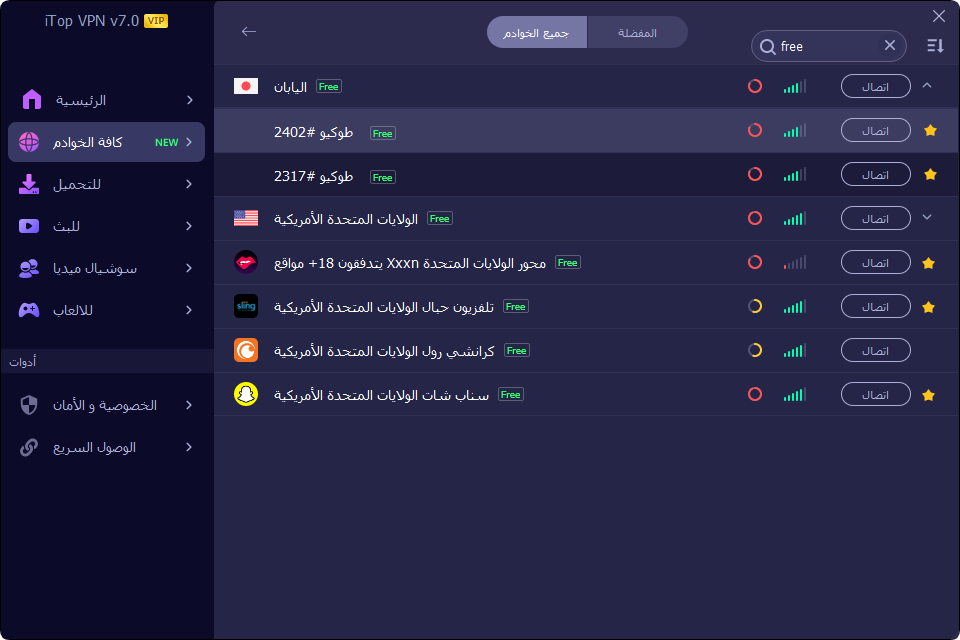
افتح قائمة الخوادم، ثم ابحث عن الدولة التي تريد أن يظهر منها عنوان IP. إذا لم تكن متاحة ضمن الخطة المجانية، اختر موقعًا مجانيًا آخر أو قارن بين الخطة المجانية والمدفوعة قبل الترقية.
لا تختَر الخادم عشوائيًا. الخادم القريب غالبًا ما يقلل زمن الانتقال، بينما تحتاج إلى خادم في دولة محددة عندما يكون هدفك الحصول على عنوان IP منها.
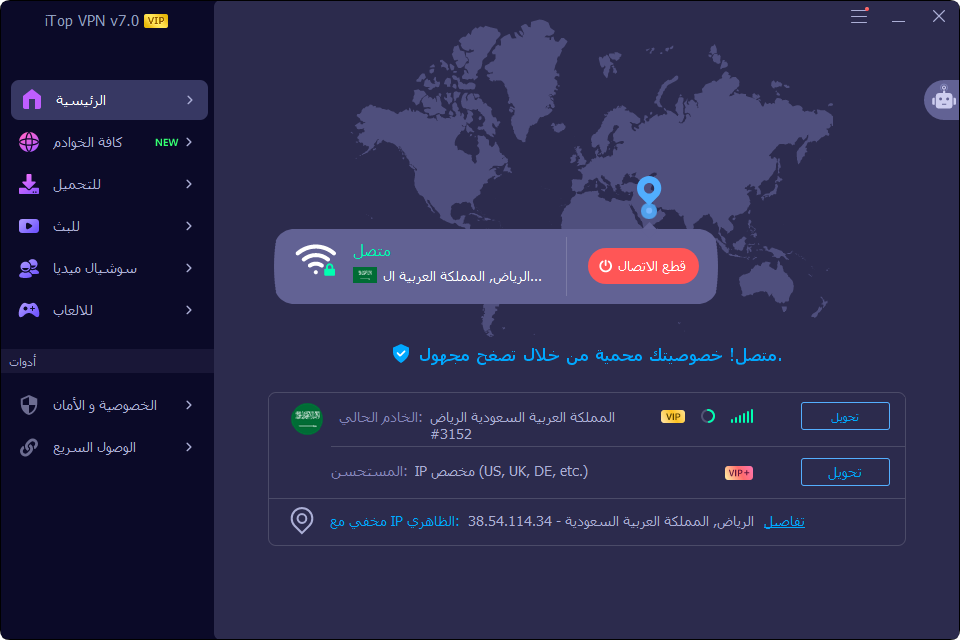
اضغط على زر الاتصال وانتظر حتى تظهر حالة “متصل”. بعد ذلك افتح أداة التحقق من عنوان IP وتأكد من أن الدولة الظاهرة تطابق الخادم الذي اخترته.
إذا كنت تريد شرحًا أوسع للتثبيت على أكثر من منصة، راجع دليل تشغيل VPN على الكمبيوتر والآيفون وأندرويد.
يكون الإصدار المجاني من VPN كافيًا عندما تريد تجربة الاتصال، أو تغيير عنوان IP بين عدد محدود من المواقع، أو استخدام VPN لفترة قصيرة دون الحاجة إلى خوادم متخصصة.
أما VIP أو الخطة المدفوعة فتكون أنسب إذا كنت تحتاج إلى دول أكثر، أو خوادم مخصصة لاستخدام معين، أو ميزات متقدمة، أو استخدام الحساب على عدة أجهزة. لا تدفع قبل أن تتأكد من أن الخطة تضم الموقع والميزة اللذين تحتاج إليهما.
| احتياجك | الاختيار الأقرب |
| تصفح أساسي وتجربة تغيير IP | ابدأ بالخطة المجانية |
| دولة محددة غير موجودة في الخوادم المجانية | راجع VIP أو مزودًا آخر |
| خوادم مخصصة للبث أو الألعاب | غالبًا تحتاج إلى خطة مدفوعة |
| استخدام متكرر على أجهزة متعددة | قارن شروط الأجهزة في الخطة الحالية |
| Dedicated IP أو خيارات اتصال متقدمة | تحقق من توفرها ضمن الخطة المدفوعة |
إذا وجدت أن المواقع المجانية لا تكفي، يمكنك الاطلاع على خطط iTop VPN VIP ومراجعة الدول والميزات المعروضة قبل الاشتراك.
قد يساعد VPN في الوصول إلى موقع أو خدمة غير متاحة بسبب موقع الشبكة، لأنه يستبدل عنوان IP بعنوان الخادم الذي اخترته. لكن النجاح ليس مضمونًا في كل حالة؛ فالمنصة قد تحظر خوادم VPN، أو تعتمد على بلد الحساب، أو تستخدم GPS وملفات Cookies، أو تغيّر سياساتها بمرور الوقت.
اختر خادمًا مناسبًا، وحدّث التطبيق، وامسح Cookies عند الحاجة، واستخدم الخدمة بطريقة مسؤولة وفق القواعد المحلية وشروط المنصة. وإذا كان هدفك الأساسي هو الوصول إلى المواقع، فراجع صفحة برنامج فتح المواقع المحجوبة بدلًا من تحويل هذا الدليل إلى صفحة تحميل عامة.
ثبّت تطبيق VPN موثوقًا، وافتح قائمة الخوادم المجانية، ثم اختر دولة متاحة واضغط على الاتصال. بعد نجاح الاتصال، تحقق من عنوان IP في المتصفح. إذا لم تظهر الدولة المطلوبة ضمن الخطة المجانية، ستحتاج إلى اختيار موقع مجاني آخر أو استخدام خطة توفرها.
لا. يغيّر VPN عنوان IP وموقع الشبكة الذي تراه المواقع، لكنه لا يعدّل إحداثيات GPS. إذا كان التطبيق يستخدم إذن الموقع الدقيق، فقد يستمر في رؤية موقع الهاتف الحقيقي حتى بعد الاتصال بخادم في دولة أخرى.
نعم. يمكنك تثبيت تطبيق VPN الرسمي على آيفون أو Android، ثم اختيار الخادم والاتصال من الهاتف مباشرة. احرص فقط على استخدام التطبيق الرسمي من المتجر، وتذكر أن هذا يغيّر موقع IP وليس GPS.
يوفر VPN المجاني نقطة بداية مناسبة، لكنه عادة يقدم عددًا أقل من المواقع أو مزايا محدودة. تمنح الخطط المدفوعة غالبًا دولًا أكثر وخوادم متخصصة ووظائف إضافية. قارن احتياجك الفعلي قبل الترقية، ولا تفترض أن المدفوع يضمن الوصول أو السرعة في كل حالة.
تأكد أولًا من أن حالة التطبيق هي “متصل” وأن عنوان IP قد تغير. بعد ذلك جرّب خادمًا آخر، وأعد فتح المتصفح، وامسح Cookies، وتحقق من بلد الحساب وإذن GPS. إذا كان الاتصال نفسه يفشل على Windows، راجع حل مشكلة VPN لا يعمل على Windows 10.
قد تنخفض السرعة بسبب التشفير أو بُعد الخادم أو ازدحامه. اختر خادمًا أقرب عندما لا تحتاج إلى دولة محددة، وجرّب أكثر من خادم، وأوقف التنزيلات الأخرى أثناء الاختبار. لا تعتمد على وعود السرعة المطلقة لأن النتيجة تختلف من شبكة إلى أخرى.
لا يوجد VPN يضمن فتح جميع المواقع والخدمات. تتغير أنظمة الحظر، وقد تمنع بعض المنصات عناوين VPN أو تربط المحتوى ببلد الحساب. كما يجب الالتزام بالقوانين المحلية وشروط استخدام الخدمة.
اختر الدولة المطلوبة إذا كان هدفك الحصول على عنوان IP منها. وللتصفح العام، ابدأ بخادم قريب أو بالخيار الذي يقترحه التطبيق لتقليل التأخير. إذا كان الخادم مزدحمًا أو بطيئًا، جرّب خادمًا آخر داخل المنطقة نفسها.
اختيار VPN تغيير الدولة مجاني لا يعتمد على التطبيق الذي يعرض أكبر عدد من الوعود، بل على وضوح الدول المتاحة في الخطة المجانية، ودعم جهازك، وشرح الحدود بصدق. ابدأ بخادم مجاني، وتحقق من عنوان IP، ثم قيّم السرعة والاستقرار قبل التفكير في الاشتراك.
iTop VPN مناسب لمن يريد تجربة سهلة على Windows مع تطبيقات رسمية للهواتف، بينما يقدم VPNLY خيارًا مجانيًا دون تسجيل مع مواقع محدودة، ويخدم VPN Master مستخدمي Android الذين لا يمانعون الإعلانات والمشتريات داخل التطبيق.
تذكر دائمًا أن VPN يغيّر موقع الشبكة ولا يغيّر GPS، وأن الوصول إلى أي خدمة يعتمد أيضًا على حسابك وإعدادات جهازك وسياسة المنصة. ابدأ بالإصدار المناسب لجهازك واختر الخادم الذي يلائم الدولة المطلوبة.

كيفية استخدام الـ VPN وتزييف الموقع الجغرافي لانتحال موقع لعبة Pokemon GO الجغرافي؟

افضل VPN تيك توك مجاني: افتح تيك توك وتمتع بتجربة غير محدودة في أي مكان

في بي ان ببجي آمن ودقيق بدون أي تأخير على أي خادم

مشاهدة مسلسل Rick and Morty الموسم الخامس مجانا في منطقتك

ه موفري VPN مجاني لP2P للتورنت الآمن والسريع في عام 2026

أفضل VPN مانع الإعلانات مجاني: حجب الإعلانات وحماية الخصوصية 2026

أفضل vpn تركيا مجاني: تحميل واستخدام VPN تركي للكمبيوتر والهاتف
أفضل ماسحات عناوين IP متقدمة ومجانية لمسح الشبكة في ثوانٍ معدودة

أكثر من 100 موقع حول العالم
اختر IP ثابت أو متغير
تجنّب الحظر والتتبع والقيود

اشترك في النشرة الإخبارية
لتبقى على محدث في كل لحظة
انضم إلينا أيضًا على تيليجرام للحصول على آخر التحديثات والخصم الحصري والعضوية بريميوم المجانية المحدودة! @برنامج iTop VPN الرسمية





اترك تعليقك لن يتم نشر عنوان بريدك الإلكتروني.