تعرّف على مديري كلمات المرور، وقارن بين Chrome وFirefox، وتعلّم كيفية إدارة كلمات المرور المحفوظة واكتشف ميزات iTop Password
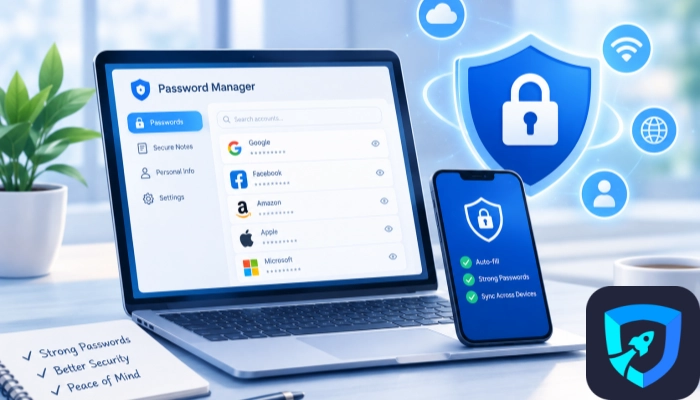
صورة:مدير كلمات المرور وحماية الحسابات الرقمية
نستخدم يوميًا حسابات متعددة للبريد الإلكتروني والتسوق وشبكات التواصل الاجتماعي وغيرها من الخدمات. ومع تزايد عدد الحسابات، يصبح إنشاء كلمة مرور قوية وفريدة لكل حساب أمرًا صعبًا، مما يدفع بعض المستخدمين إلى إعادة استخدام كلمات المرور أو تخزينها بطرق غير آمنة.
هنا يأتي دور مدير كلمات المرور (Password Manager)، وهو أداة تساعدك على حفظ بيانات تسجيل الدخول وتنظيمها واسترجاعها عند الحاجة.
في هذا الدليل، ستتعرف على كيفية عمل مديري كلمات المرور، وكيفية العثور على كلمات المرور المحفوظة على أجهزتك، والاختلافات بين الأدوات المدمجة في المتصفحات والأدوات المتخصصة، بالإضافة إلى دور Password iTop في تعزيز تجربتك الرقمية.
مدير كلمات المرور أداة تحفظ بيانات تسجيل الدخول وتساعدك على إدارتها. وتوفر العديد من الأدوات ميزات مثل التعبئة التلقائية وإنشاء كلمات مرور قوية ومراجعة كلمات المرور الضعيفة أو المكررة.
عند تسجيل الدخول إلى موقع، قد يعرض المتصفح حفظ بياناتك. وعند زيارة الموقع مرة أخرى، يمكنك استرجاع البيانات المحفوظة أو تعبئتها تلقائيًا إذا كانت الأداة تدعم ذلك.
تشمل الوظائف الشائعة:
حفظ كلمات المرور: تنظيم بيانات تسجيل الدخول في مكان واحد.
التعبئة التلقائية: تسهيل تسجيل الدخول إلى المواقع المدعومة.
إنشاء كلمات مرور قوية: اقتراح كلمات مرور فريدة يصعب تخمينها.
المزامنة: الوصول إلى كلمات المرور على أجهزة متعددة، إذا كانت الميزة متاحة.
يساعدك مدير كلمات المرور على تجنب إعادة استخدام كلمة المرور نفسها، وتوفير الوقت، وتنظيم الحسابات بسهولة. كما توفر بعض الأدوات تنبيهات بشأن كلمات المرور الضعيفة أو المكررة.
يمكن أن يكون مدير كلمات المرور الموثوق أكثر أمانًا من حفظ كلمات المرور في ملفات غير محمية. ومع ذلك، تعتمد الحماية على طريقة تشفير البيانات وإعدادات الأداة وأمان الجهاز.
اختر أداة توضح كيفية حماية بياناتك، واستخدم كلمة مرور رئيسية قوية، وفعّل المصادقة متعددة العوامل عند توفرها. وتذكّر أن مدير كلمات المرور لا يحميك وحده من التصيد الاحتيالي أو البرمجيات الضارة.
تختلف خطوات الوصول إلى كلمات المرور بحسب الجهاز والأداة التي تستخدمها.
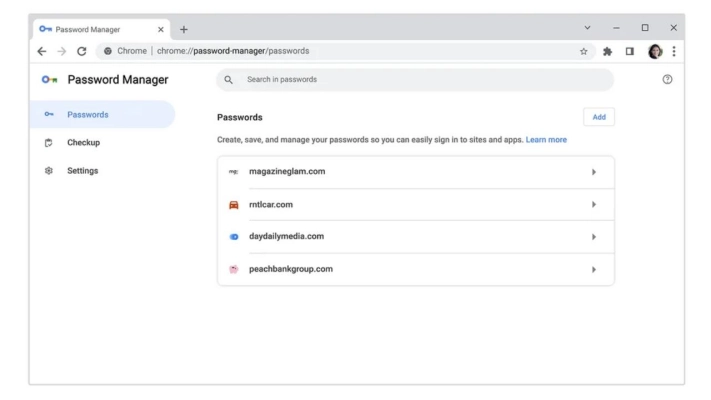
صورة:مدير كلمات المرور في Google Chrome
إذا كنت تستخدم Chrome وGoogle Password Manager:
افتح Chrome وانتقل إلى الإعدادات.
افتح Google Password Manager.
ابحث عن الموقع أو التطبيق المطلوب.
اختر الحساب، ثم أكّد هويتك لعرض كلمة المرور إذا طُلب منك ذلك.
يمكنك أيضًا زيارة. إذا لم تجد كلمة المرور، فتحقق من حساب Google المستخدم ومن إعدادات الحفظ والمزامنة.
افتح إعدادات الهاتف أو Chrome.
ابحث عن Google Password Manager.
اختر الموقع أو التطبيق المطلوب.
أكّد هويتك باستخدام رمز الجهاز أو بصمة الإصبع.
اعرض كلمة المرور أو عدّلها إذا كانت الخيارات متاحة.
قد تختلف أسماء القوائم بحسب إصدار Android والجهاز المستخدم.
في أجهزة iPhone وiPad، تعتمد الخطوات على إصدار النظام:
iOS 18 والإصدارات المدعومة: افتح تطبيق Passwords، وأكّد هويتك باستخدام Face ID أو Touch ID، ثم ابحث عن الحساب المطلوب.
الإصدارات الأقدم: انتقل إلى الإعدادات، ثم قسم كلمات المرور، وابحث عن بيانات تسجيل الدخول.
إذا لم تجد كلمة المرور، فتحقق مما إذا كانت محفوظة في iCloud Keychain أو Chrome أو أداة أخرى.
لإدارة حساباتك بشكل أفضل:
استخدم كلمة مرور فريدة لكل حساب مهم.
غيّر كلمات المرور عند الاشتباه في اختراق الحساب.
احذف بيانات الحسابات التي لم تعد تحتاج إليها.
راجع التنبيهات المتعلقة بكلمات المرور الضعيفة أو المكررة.
تعامل بحذر مع ملفات تصدير كلمات المرور، فقد تحتوي على بيانات غير مشفرة.
يعتمد اختيار الأداة المناسبة على أجهزتك والمتصفحات التي تستخدمها والميزات التي تحتاج إليها.
الاختلافات بين أدوات إدارة كلمات المرور المدمجة في Chrome وFirefox والمتصفحات الأخرى
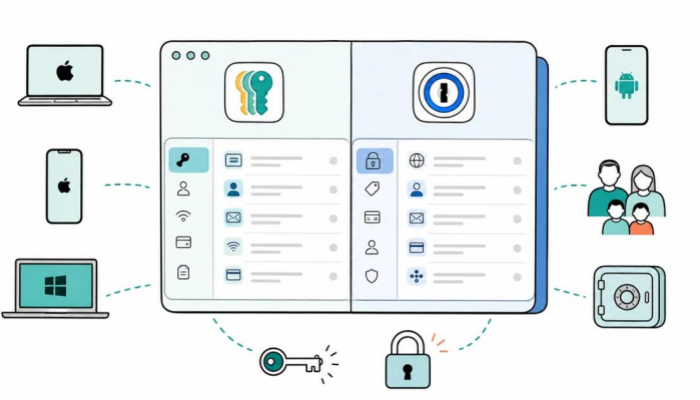
صورة:مقارنة بين أدوات إدارة كلمات المرور
قبل الاختيار، ركّز على أربعة معايير أساسية:
الأمان: راجع طريقة حماية البيانات وخيارات المصادقة واستعادة الحساب.
التوافق: تأكد من دعم الأجهزة والمتصفحات التي تستخدمها.
الميزات: تحقق من توفر إنشاء كلمات المرور والمزامنة والوظائف الإضافية التي تحتاج إليها.
التكلفة: قارن بين الإصدار المجاني والمدفوع وفقًا لاحتياجاتك الفعلية.
إذا كنت تستخدم متصفحًا واحدًا، فقد تكفيك الأداة المدمجة فيه. أما إذا كنت تتنقل بين أجهزة ومتصفحات متعددة، فقد تكون الأداة المتخصصة خيارًا مناسبًا.
بعد التعرف على أدوات إدارة كلمات المرور، يمكنك استكشاف iTop Password ضمن تجربة iTop VPN. وقبل الاعتماد على هذه الميزة، راجع صفحة المنتج الرسمية للتحقق من الوظائف المتاحة في الإصدار الذي تستخدمه.
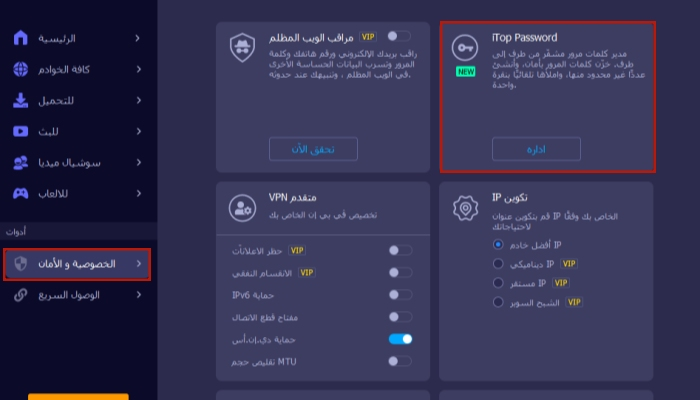
صورة:كيفية استخدام iTop Password
iTop Password هو اسم ميزة إدارة كلمات المرور المرتبطة بتجربة iTop. وتهدف أدوات إدارة كلمات المرور عمومًا إلى تنظيم بيانات تسجيل الدخول وتسهيل الوصول إليها بدلًا من إعادة استخدام كلمة المرور نفسها في حسابات متعددة.
تعتمد الميزات على الإصدار والخطة المتاحة. عند تقييم iTop Password، تحقق مما إذا كان يدعم حفظ كلمات المرور وإنشاءها وتعبئتها تلقائيًا، وكيفية حماية البيانات، وما إذا كانت الوظائف متوافقة مع أجهزتك.
لا تفترض أن جميع ميزات الأدوات المتخصصة متاحة في كل إصدار؛ راجع تفاصيل المنتج قبل اتخاذ القرار.
إذا كانت ميزة إدارة كلمات المرور متاحة في إصدارك، فاتبع التعليمات الرسمية للمنتج. وبشكل عام:
تحميل iTop VPN وافتح عن قسم إدارة كلمات المرور.
اتبع التعليمات لتفعيل الميزة إذا كانت متاحة.
أضف بيانات تسجيل الدخول أو احفظها بالطريقة التي يدعمها المنتج.
اختبر الوظائف المتاحة، وراجع خيارات حماية البيانات واستعادة الوصول.
قد تختلف الخطوات والميزات بحسب الإصدار، لذلك يُنصح بالرجوع إلى الوثائق الرسمية.
قد تناسب ميزة إدارة كلمات المرور المستخدمين الذين لديهم حسابات متعددة ويريدون تنظيم بيانات الدخول وتسهيل الوصول إليها. ومع ذلك، قارن ميزاتها مع مدير كلمات المرور الذي تستخدمه حاليًا، وتأكد من أنها تلبي احتياجاتك الفعلية.
إدارة كلمات المرور خطوة مهمة، لكن أمان الحسابات يعتمد أيضًا على طريقة اتصالك بالإنترنت. وهنا يمكن أن يساعد VPN للكمبيوتر في حماية حركة المرور عبر اتصال مشفر وتعزيز بعض جوانب الخصوصية.
يؤدي مدير كلمات المرور وiTop VPN وظيفتين مختلفتين. يساعد مدير كلمات المرور على حفظ بيانات تسجيل الدخول وتنظيمها، بينما يُعد iTop VPN خيارًا مميزًا ضمن افضل vpn للكمبيوتر، حيث يساعد على حماية حركة البيانات المنقولة عبر الاتصال المشفّر بين جهاز الكمبيوتر والخادم.
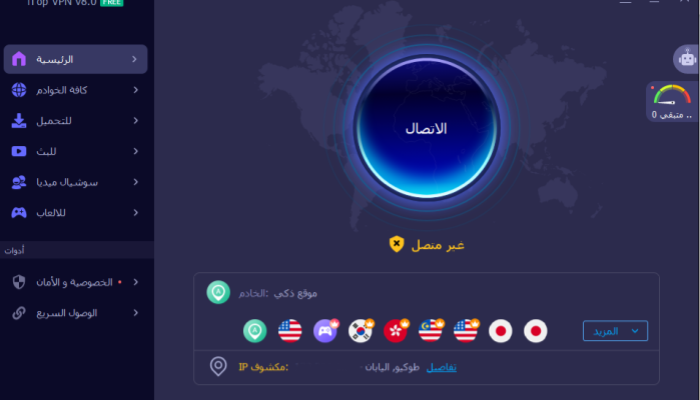
صورة:واجهة iTop VPN
8,000,000 تحميل
8,000,000 تحميل
يساعد iTop VPN على حماية حركة المرور التي تمر عبر اتصاله المشفر، لكنه لا يحمي كلمات المرور في جميع الظروف. فإذا أدخلت بياناتك في موقع تصيد احتيالي أو كان جهازك مصابًا ببرمجيات ضارة، فقد تظل بياناتك معرضة للخطر.
لتحسين حماية حساباتك، استخدم كلمات مرور فريدة، وفعّل المصادقة متعددة العوامل، وتحقق من عناوين المواقع قبل تسجيل الدخول.

صورة:حماية الاتصال بالإنترنت عبر شبكات Wi-Fi العامة باستخدام iTop VPN
قد تكون شبكات Wi-Fi في المقاهي والمطارات والفنادق أقل موثوقية من شبكتك المنزلية. باعتباره VPN مجانيًا، يساعدك iTop VPN على تشفير حركة المرور المارة عبر اتصاله، مما يقلل من بعض مخاطر المراقبة على الشبكة المحلية.
ومع ذلك، لا يمنع iTop VPN جميع الهجمات. احرص أيضًا على استخدام مواقع HTTPS، وتجنب حفظ كلمات المرور على الأجهزة العامة، وتحديث نظام التشغيل والمتصفح بانتظام.
عند الاتصال سيرفرات iTop VPN، عند الاتصال بسيرفرات iTop VPN، يساعدك iTop VPN على تغيير IP الكمبيوتر، وقد ترى المواقع عنوان IP الخاص بالسيرفر بدلًا من عنوان IP العام الأصلي لاتصالك. وهذا يساعد على تقليل كشف موقعك التقريبي المرتبط بعنوان IP.
لكن iTop VPN لا يجعل المستخدم مجهول الهوية بالكامل؛ فقد تستمر المواقع في التعرف عليك من خلال الحسابات وملفات تعريف الارتباط وتقنيات التتبع الأخرى.
قد يحتاج المستخدمون في الإمارات والسعودية وقطر والكويت إلى الوصول إلى مواقع وأدوات رقمية أثناء الدراسة أو العمل أو السفر. يساعدك iTop VPN على تغيير IP الكمبيوتر بسهولة،فتح المواقع المحجوبة ،وقد يساعد ذلك في بعض حالات الوصول التي تعتمد على الموقع الجغرافي.
لكن الوصول إلى الخدمات ليس مضمونًا في جميع البلدان أو المواقع. تحقق من توافر الخوادم والميزات، وراجع شروط الاستخدام والقوانين المحلية قبل استخدام الخدمة.
قد تكون كافية لحفظ كلمات المرور وإنشائها واسترجاعها. إذا كنت تحتاج إلى مزامنة أوسع أو ميزات متقدمة، فقارن الخيارات المدفوعة.
ليس بالضرورة. قد يناسب Google Password Manager مستخدمي Chrome وAndroid، بينما قد توفر بعض الأدوات المتخصصة توافقًا أو ميزات إضافية.
يوفر Firefox أداة مدمجة لإدارة بيانات تسجيل الدخول. يعتمد الأمان على إعدادات المتصفح وحماية الجهاز والحساب، لذلك احرص على تحديث المتصفح واستخدام وسائل حماية قوية.
نعم، إذا كانت الأداة تدعم المزامنة مع أنظمة التشغيل والأجهزة التي تستخدمها، وبعد تفعيل الإعدادات المطلوبة.
يعتمد ذلك على خيارات الاستعادة التي توفرها الخدمة. اقرأ تعليمات الاستعادة مسبقًا، واحفظ رموز الاسترداد في مكان آمن إذا كانت متاحة.
يمكن أن يسهل ذلك إدارة الحسابات، بشرط حماية الحساب الرئيسي جيدًا وتفعيل المصادقة متعددة العوامل. استخدم كلمة مرور فريدة لكل حساب.
نعم، توفر أدوات كثيرة مولّدًا يقترح كلمات مرور طويلة وفريدة. احفظ كلمات المرور التي تنشئها في الأداة لتتمكن من استرجاعها لاحقًا.
يعتمد ذلك على احتياجاتك. يساعد مدير كلمات المرور على تنظيم بيانات تسجيل الدخول، بينما يساعد iTop VPN على حماية حركة المرور عبر اتصال مشفر وتعزيز بعض جوانب الخصوصية. يمكن استخدامهما معًا، لكنهما لا يمنعان جميع المخاطر الأمنية.

صورة:حماية الخصوصية الرقمية والبيانات الشخصية على الإنترنت
يساعد مدير كلمات المرور على تنظيم حساباتك وإنشاء كلمات مرور فريدة وتسهيل تسجيل الدخول. قد تكفيك الأدوات المدمجة في Chrome أو Firefox أو Edge، بينما قد تناسبك أداة متخصصة إذا كنت تحتاج إلى ميزات إضافية أو توافق أوسع.
إذا كنت تفكر في استخدام iTop Password، فتحقق من الميزات المتاحة في إصدارك وطريقة حماية البيانات قبل الاعتماد عليه. ويمكن أن يكمل iTop VPN هذه الممارسات من خلال المساعدة في حماية حركة المرور المشفرة وتعزيز بعض جوانب الخصوصية.
للحصول على تجربة رقمية أكثر أمانًا، اجمع بين كلمات المرور القوية والفريدة، والمصادقة متعددة العوامل، وتحديث الأجهزة، واختيار الأدوات المناسبة لاحتياجاتك.

كيف تحصل على واي فاي مجاني في أي مكان واستخدام الواي فاي العام بأمان

ما هي أداة مراقبة الويب المظلم؟ المراجعة المتعمقة لأدوات مراقبة الويب المظلم التقليدية والشبكات الافتراضية الخاصة.

كيفية استخدام شبكة الواي فاي العامة بأمان والبقاء بعيدين عن المخاطر
مخاطر الذكاء الاصطناعي والأمن السيبراني عند استخدام ChatGPT وClaude AI وDeepSeek
iTop Password: مدير كلمات المرور بتقنية تشفير المعرفة الصفرية
خوادم مخصصة لتطبيقات السوشيال ميديا
تجاوز الحظر على أي شبكة
خصوصية وأمان تام

اشترك في النشرة الإخبارية
لتبقى على محدث في كل لحظة
انضم إلينا أيضًا على تيليجرام للحصول على آخر التحديثات والخصم الحصري والعضوية بريميوم المجانية المحدودة! @برنامج iTop VPN الرسمية






اترك تعليقك لن يتم نشر عنوان بريدك الإلكتروني.